
ai如何绘制弧线
- 作者:佚名
- 来源:创梦软件园
- 时间:2025-12-05
在当今数字化的时代,ai 绘图工具为设计师和绘图爱好者们带来了极大的便利。绘制弧线作为一项常见的绘图需求,在 ai 中也有多种方法可以实现。
使用形状工具绘制弧线
许多 ai 绘图软件都提供了基本的形状工具。比如 adobe illustrator,在工具栏中找到“椭圆工具”。按住 shift 键拖动鼠标可以绘制出正圆形,若不按 shift 键则能绘制椭圆形。绘制完成后,选中该形状,在属性栏中点击“形状生成器工具”,通过调整形状节点的位置和方向,就能够将圆形或椭圆形编辑成弧线。拖动节点时,会看到形状随之改变,直到形成满意的弧线形状。
通过路径编辑绘制弧线
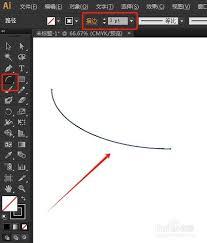
以 inkscape 这款开源矢量图形编辑软件为例,它也有强大的路径编辑功能来绘制弧线。选择“钢笔工具”绘制一条路径,路径上会出现节点。点击并拖动节点上的控制手柄,能够改变路径的曲率,从而形成弧线。通过调整手柄的长度和方向,可以精准地控制弧线的弯曲程度。在绘制过程中,可以随时切换到“选择工具”来调整整个路径的位置和角度。
利用绘图指令绘制弧线
在一些专业的 3d 建模软件中,如 blender,虽然主要用于 3d 建模,但也可以通过特定的指令绘制 2d 弧线。在“编辑模式”下,选择“曲线”工具。然后在“工具架”中找到相关的绘图指令,例如“贝塞尔曲线工具”。通过点击和拖动来创建贝塞尔曲线的控制点,这些控制点决定了弧线的形状。调整控制点的手柄,就可以绘制出各种复杂而精确的弧线。
借助插件绘制弧线
有些 ai 绘图软件还支持插件扩展功能。例如 sketch 软件,通过安装合适的插件,可以更便捷地绘制弧线。在插件市场中搜索“弧线绘制插件”,安装后,在工具栏中会出现相应的插件图标。点击该图标,按照插件提供的操作提示,即可轻松绘制出所需的弧线。插件通常会提供一些预设的参数选项,让用户可以快速调整弧线的弧度、长度等属性。
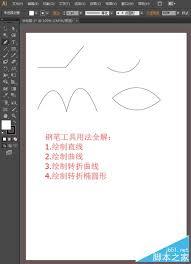
总之,无论是简单的弧线还是复杂的曲线图形,ai 绘图软件都提供了丰富多样的方法来满足绘制需求。设计师们可以根据自己的软件熟悉程度和绘图要求,选择最适合的方式来绘制出理想的弧线。
上一篇:图吧工具箱如何对电池进行检测
下一篇:foru交友软件怎么样











