
Lightroom如何使用图形处理器
- 作者:佚名
- 来源:创梦软件园
- 时间:2025-12-17
在lightroom中,合理使用图形处理器(gpu)能显著提升软件的性能和处理速度,让你的图像编辑工作更加流畅高效。下面就为你详细介绍如何在lightroom中使用图形处理器。
确认系统和软件支持
首先,确保你的计算机系统满足lightroom对gpu的要求。一般来说,较新的操作系统和显卡更有利于gpu的发挥。同时,要安装最新版本的lightroom软件,以保证对gpu功能的优化支持。
开启gpu加速
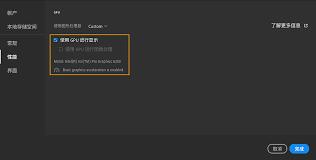
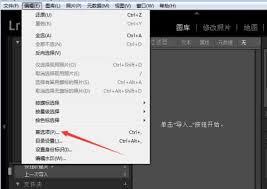
打开lightroom后,依次点击“编辑”菜单 - “首选项”。在弹出的窗口中,选择“性能”选项卡。在这里,找到“使用图形处理器”选项,勾选它即可开启gpu加速。开启后,lightroom会利用gpu的并行计算能力来加速图像的处理,比如导入、导出、放大缩小、裁剪、调整颜色等操作都会变得更加迅速。
监测gpu使用情况
为了了解gpu在lightroom中的工作状态,你可以在“性能”选项卡中查看gpu的使用情况。这里会显示gpu的使用率、内存使用情况等信息。如果gpu使用率较低,可能是因为你的图像较为简单或者gpu性能过剩;若使用率过高且出现卡顿现象,那就需要考虑升级硬件或者优化图像编辑操作。
注意事项
虽然gpu加速能带来诸多好处,但也有一些情况需要注意。例如,某些复杂的插件或者滤镜可能不支持gpu加速,在使用这些功能时可能会降低性能。另外,如果你的显卡驱动不是最新版本,也可能影响gpu的正常工作,所以要定期更新显卡驱动。
不同场景下的gpu优化
在导入大量图像时,开启gpu加速能快速完成图像的读取和初步处理。在进行图像编辑时,比如对高分辨率图像进行精细调整,gpu能让画面实时更新,操作更加顺滑。而在导出图像时,gpu加速也能缩短导出时间,提高工作效率。
通过以上步骤和要点,你就能全面掌握lightroom中图形处理器的使用方法。合理利用gpu加速,将为你的图像编辑工作带来全新的体验,让你更轻松地处理各种图像任务,创作出更出色的作品。
下一篇:如何查询爱发电官网电话











