
快剪辑怎么剪视频
- 作者:佚名
- 来源:创梦软件园
- 时间:2025-12-24
快剪辑是一款功能强大且易于上手的视频剪辑软件,能帮助用户轻松制作出精彩的视频作品。以下为大家详细介绍快剪辑剪视频的方法。

素材导入与整理
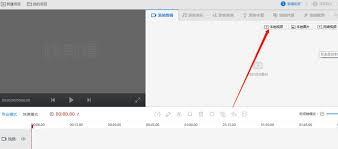
首先打开快剪辑软件,点击“新建项目”。然后通过“导入”按钮,将本地的视频、图片等素材添加到软件中。可以在素材库中对导入的素材进行分类整理,方便后续查找和使用。
视频剪辑操作
1. 裁剪视频:将素材拖到时间轴上,通过拖动时间轴上的指针,确定要裁剪的起始和结束位置,然后点击“分割”按钮,即可截取所需的视频片段。
2. 拼接视频:把裁剪好的视频片段按照想要的顺序依次排列在时间轴上,就能实现视频的拼接。
3. 添加转场效果:在视频片段之间添加转场效果,能让视频过渡更加自然流畅。点击“转场”选项,选择合适的转场样式,拖到两段视频之间即可。
音频处理
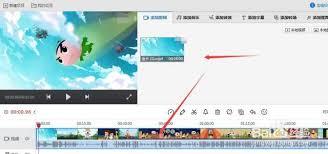
1. 添加音频:可以导入本地音频文件作为视频的背景音乐,也能使用软件自带的音频素材。将音频拖到时间轴上,调整其与视频的时长匹配。
2. 调整音频音量:选中时间轴上的音频轨道,通过音量调节滑块来调整音频的音量大小,使其与视频画面相协调。
画面调整
1. 裁剪画面:对于视频画面,可以进行裁剪操作,去除不需要的部分。在预览窗口中,通过拖动边框来调整画面的显示范围。
2. 添加滤镜效果:快剪辑提供了丰富的滤镜效果,如复古、清新、黑白等。点击“滤镜”选项,选择喜欢的滤镜应用到视频上,增强画面的视觉效果。
3. 添加字幕:点击“字幕”按钮,在视频合适的位置添加文字说明。可以设置字幕的字体、颜色、大小、位置等参数,使字幕更加美观。
导出视频
视频剪辑完成后,点击“导出”按钮。选择合适的数据格式,如 mp4 等,并设置视频的分辨率、帧率等参数。最后点击“开始导出”,等待导出完成,就能得到自己制作的精彩视频啦。
总之,快剪辑通过简洁直观的操作界面和丰富实用的功能,让用户能够轻松完成视频剪辑的各项任务,创作出独具个性和魅力的视频作品。
上一篇:印象笔记怎样设置笔记同步频率











