
Recuva如何设置显示安全覆盖的文件
- 作者:佚名
- 来源:创梦软件园
- 时间:2026-02-07
在数据恢复的过程中,有时候我们会遇到一些文件看似已经被安全覆盖,但实际上我们可能还想进一步确认或查看这些文件的相关情况。今天就来详细讲讲如何在recuva中设置显示安全覆盖了的文件,让你对数据恢复有更全面的掌控。
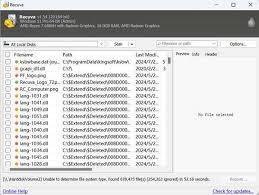
首先,打开recuva软件。它是一款功能强大且备受欢迎的数据恢复工具。进入主界面后,你会看到各种选项和设置区域。
找到设置选项
通常在软件的菜单栏中可以轻松找到“设置”选项。点击它,会弹出一个设置窗口,里面包含了多个标签页,涵盖了软件的各种参数设置。
进入文件显示设置
在设置窗口中,找到与文件显示或查看相关的标签页。一般来说,可能会有类似“文件列表显示”或“显示选项”这样的标签。
启用安全覆盖文件显示
在这个标签页中,仔细寻找与“安全覆盖文件”相关的设置项。可能会有一个复选框或开关,将其勾选或打开,以启用显示安全覆盖了的文件功能。
调整显示细节
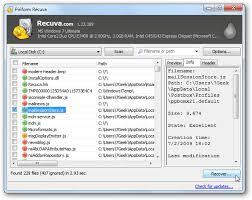
除了启用显示,你还可以根据自己的需求调整一些显示细节。比如,你可以选择以何种方式突出显示安全覆盖的文件,是用特殊颜色标记,还是添加特定的图标标识等。有些设置可能还允许你设置文件的排序方式,以便更方便地找到安全覆盖的文件。
应用设置并查看效果
设置完成后,记得点击“确定”或“应用”按钮保存设置。然后回到数据恢复的主界面,重新进行扫描或查看文件列表。此时,你应该能够看到安全覆盖的文件按照你设置的方式清晰地显示出来。
通过这样的设置,你可以更直观地了解哪些文件是被安全覆盖的,这对于评估数据恢复的完整性以及进一步分析数据丢失情况都非常有帮助。让recuva成为你数据恢复道路上的得力助手,轻松掌握每一个文件的状态,为你的数据安全保驾护航。无论是误删除还是其他原因导致的数据丢失,通过正确设置显示安全覆盖的文件,你都能更全面地了解数据情况,更好地应对各种数据恢复挑战。
上一篇:QQ空间访问异常怎么办











