
谷歌浏览器如何设置显示书签
- 作者:佚名
- 来源:创梦软件园
- 时间:2026-02-08
谷歌浏览器是一款功能强大且广泛使用的浏览器,书签功能能帮助用户快速访问常用网页。以下为您详细介绍如何设置显示书签。
一、找到书签栏
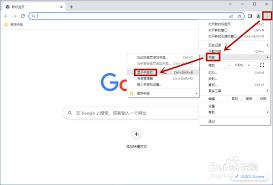
首先,打开谷歌浏览器。您可以通过点击浏览器界面右上角的三个点图标,在弹出的菜单中找到“书签”选项。默认情况下,书签栏可能并未显示。若如此,您需要将其开启。同样在上述菜单中,选择“书签栏”,确保前面的勾选框被选中,此时书签栏便会出现在浏览器界面的顶部。
二、添加书签
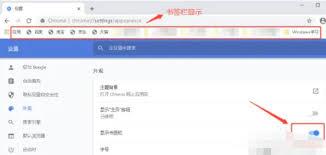
当您浏览到想要保存的网页时,点击书签栏上的“书签”按钮,在弹出的下拉菜单中选择“添加书签”。您也可以使用快捷键 ctrl+d(windows/linux)或 command+d(mac)。这时会弹出一个添加书签的窗口,您可以为书签命名,编辑描述,还能选择将其保存在书签栏的特定位置或者新建文件夹进行分类存放。
三、整理书签
为了方便查找和管理书签,您可以对其进行整理。在书签栏上右键单击,选择“编辑书签”,即可进入书签管理器。在这里,您可以创建新文件夹,将相关的书签拖入文件夹中进行归类。您还可以对书签进行重命名、删除等操作。
四、设置书签显示方式
在书签管理器中,您可以自定义书签的显示方式。您可以选择按字母顺序排列书签,这样能快速找到特定名称的书签。还可以根据书签的使用频率进行排序,常用的书签会排在前面。
五、书签同步
如果您在多台设备上使用谷歌浏览器,还可以开启书签同步功能。登录您的谷歌账号后,在浏览器设置中找到“同步”选项,勾选“书签”,这样您在一台设备上添加或整理的书签会自动同步到其他设备上,方便您随时随地访问。
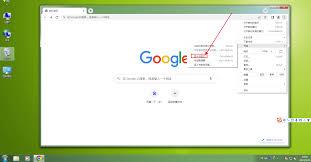
通过以上步骤,您就能轻松设置和管理谷歌浏览器的书签,让上网更加便捷高效。无论是快速访问常用网站,还是整理个人的网络资源收藏,书签功能都能满足您的需求。
上一篇:日杂相机app如何修改昵称
下一篇:健康报如何更换头像











