
FastStone Capture如何设置自动保存
- 作者:佚名
- 来源:创梦软件园
- 时间:2026-02-12
faststone capture是一款功能强大的屏幕截图软件,它能帮助我们轻松捕捉屏幕上的各种内容。而设置自动保存功能,可以让我们更加便捷地管理截图,不用担心数据丢失。下面就来详细介绍一下如何在faststone capture中设置自动保存。
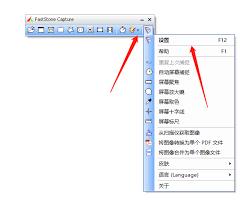
首先,打开faststone capture软件。在软件界面中,找到并点击“选项”按钮,通常它在界面的右上角或者菜单栏中。
点击“选项”后,会弹出一个设置窗口。在这个窗口中,找到“常规”选项卡。
在“常规”选项卡下,能看到许多设置项。找到“自动保存截图”这一项。
这里可以选择自动保存的路径。点击路径框后面的浏览按钮,就能选择你希望截图保存的文件夹。比如,你可以创建一个专门的“faststone截图”文件夹,方便管理。
接下来,可以设置自动保存的文件名格式。faststone capture提供了一些预设的格式,如日期时间格式等。你也可以根据自己的需求自定义格式,比如添加特定的前缀或后缀,方便识别不同类型的截图。
另外,还能设置自动保存的间隔时间。如果你希望每隔一定时间自动保存一次截图,就可以在这里进行调整。例如,设置为5分钟,那么软件就会每隔5分钟自动保存一次当前截取的屏幕内容。
设置好路径、文件名格式和间隔时间后,点击“确定”按钮保存设置。
当你之后使用faststone capture进行截图时,软件就会按照你设置的参数自动保存截图了。这样,无论是记录工作中的重要界面,还是捕捉有趣的瞬间,都能确保截图被妥善保存,无需手动一次次去保存,大大提高了工作效率和便利性。
总之,通过简单的设置,就能让faststone capture实现自动保存功能,为我们的截图管理带来极大的便利。快去试试吧,让截图保存变得轻松又高效!











