
Typora怎么更换主题
- 作者:佚名
- 来源:创梦软件园
- 时间:2026-02-15
typora是一款备受欢迎的markdown编辑器,更换主题能为用户带来全新的视觉体验。下面就为大家详细介绍typora更换主题的方法。
一、主题获取途径
首先,要更换主题,需先获取新的主题文件。typora官方主题库提供了一些基础主题供用户选择。同时,网络上也有许多热心开发者分享自己制作的主题,你可以在相关的论坛、github等平台搜索下载。比如在github上搜索“typora themes”,能找到大量丰富多样的主题资源。
二、更换主题步骤
1. 打开typora软件。
2. 点击菜单栏中的“文件”,选择“偏好设置”。
3. 在弹出的偏好设置窗口中,找到“外观”选项卡。
4. 在外观设置页面,点击“主题”下拉菜单。
5. 此时你会看到当前已有的主题选项。若要使用新下载的主题,点击下拉菜单中的“打开主题文件夹”。
6. 这会打开typora主题所在的文件夹,将你下载好的主题文件复制粘贴到该文件夹中。
7. 回到typora的外观设置页面,再次点击“主题”下拉菜单,新主题就会出现在其中,选择它即可应用新主题。
三、部分主题特点
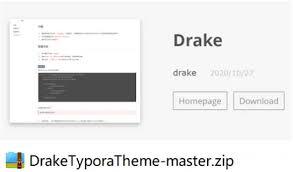
1. 简约主题:这类主题界面简洁,没有过多复杂的元素,专注于文本内容的展示,适合喜欢简洁风格,注重阅读和写作本身的用户,能让你更专注于文字创作,减少视觉干扰。
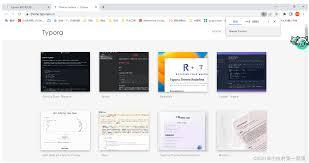
2. 多彩主题:颜色丰富多样,能为typora增添活泼的氛围。如果你是一个充满创意、喜欢鲜明色彩的人,多彩主题可以让你的编辑界面更加生动有趣,激发创作灵感。
3. 复古主题:模仿早期编辑器或特定风格的界面,给人一种怀旧的感觉。对于一些追求独特风格,喜欢回忆经典的用户来说,复古主题能带来别样的体验。
通过以上方法,你就能轻松为typora更换主题,享受不同主题带来的独特编辑体验,让你的markdown写作之旅更加个性化和有趣。快来试试吧,找到最适合自己的那一款主题。











