
醒图如何修改比例
- 作者:佚名
- 来源:创梦软件园
- 时间:2026-02-27
在使用醒图进行图片编辑时,根据不同的需求修改图片比例是一项常见操作。掌握正确的比例修改方法,能让我们更好地创作和展示图片。
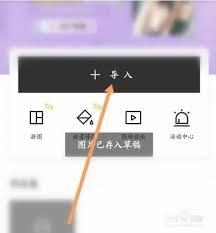
一、打开图片进入编辑界面
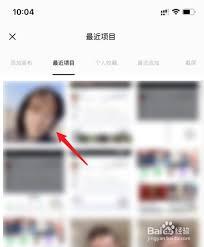
首先,打开醒图应用程序。点击界面下方的“导入图片”按钮,从手机相册中选择你想要编辑的图片,导入成功后即可进入图片编辑界面。
二、找到裁剪功能
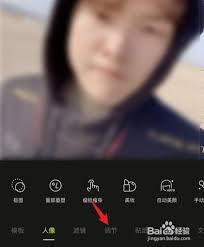
在编辑界面下方的菜单栏中,找到“裁剪”选项并点击。裁剪功能是修改图片比例的关键所在。
三、选择合适的裁剪方式
1. 自由裁剪
- 点击“自由裁剪”按钮后,图片上会出现裁剪框。你可以通过拖动裁剪框的四个角或四条边,自由调整图片的大小和形状,从而实现对图片比例的修改。比如,你想将一张横版图片裁剪为竖版,就可以通过拖动裁剪框的边来改变其长宽比例。
2. 比例裁剪
- 醒图提供了多种预设的比例选项。点击“比例裁剪”,会出现如 1:1、4:3、3:4、9:16 等常见的比例。根据你的实际需求选择相应比例,图片会自动按照该比例进行裁剪。例如,如果你要制作适合发朋友圈的正方形图片,就选择 1:1 的比例,图片会被裁剪为正方形,多余部分会被去除。
3. 裁剪为特定尺寸
- 若你需要将图片裁剪为特定的像素尺寸,可点击“裁剪为特定尺寸”。在这里输入你想要的宽度和高度像素值,然后点击“确定”,图片就会按照设定的尺寸进行裁剪,从而改变其比例。比如,你要制作一张宽度为 600 像素、高度为 400 像素的图片,就可以在此处输入相应数值进行裁剪。
四、预览与调整
在完成比例修改后,可通过点击“预览”按钮查看修改后的效果。如果觉得不满意,可以返回裁剪界面重新调整,直到达到理想的图片比例和效果。
五、保存修改
当图片比例调整到满意后,点击右上角的“保存”按钮,将修改后的图片保存到手机相册中。
通过以上步骤,就能轻松地在醒图中修改图片比例,满足不同场景下的图片编辑需求,让你的图片更加符合创作意图和展示要求。无论是制作社交媒体图片、海报还是其他类型的图片,醒图的比例修改功能都能帮助你快速实现目标。
上一篇:fast无线路由器设置方法
下一篇:印象笔记怎么关闭自动检查更新











