
XMind自定义快捷键的方法
- 作者:佚名
- 来源:创梦软件园
- 时间:2026-03-01
在使用xmind进行思维导图创作时,自定义快捷键能显著提升工作效率。以下为您详细介绍其方法。
首先,打开xmind软件。点击界面左上角的“xmind”菜单,选择“偏好设置”选项。
进入“偏好设置”窗口后,在左侧列表中找到“快捷键”选项并点击。这里展示了xmind默认的各种快捷键设置。
若要自定义快捷键,先在“命令”列表中找到您想要设置快捷键的具体操作。例如,您希望为“新建主题”设置一个更顺手的快捷键。
选中该操作后,将光标定位到“快捷键”那一栏。按下您想要设定的组合键,比如“ctrl+shift+n”(不同系统可能略有差异)。此时,xmind会提示您该快捷键是否已被占用,如果未被占用,点击“确定”即可完成自定义设置。
在自定义过程中,要注意避免与系统或其他软件已有的常用快捷键冲突,以免造成操作混乱。
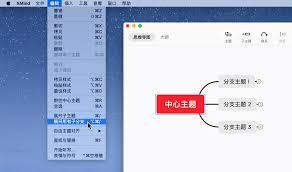
完成部分快捷键自定义后,您还可以通过点击“恢复默认”按钮,随时将所有快捷键恢复为xmind的初始设置。
另外,如果您觉得自定义的快捷键过多难以记住,可以点击“导出”按钮,将当前的快捷键设置导出为文件保存,方便日后查看和参考。
通过自定义快捷键,您能根据自己的使用习惯和工作流程,让xmind的操作更加便捷高效。无论是快速创建、编辑还是调整思维导图,都能在瞬间完成,大大节省时间和精力,使您在思维导图的创作过程中更加得心应手,充分发挥xmind的强大功能,创作出更出色的思维导图作品。
上一篇:盛行天下app如何退出账号
下一篇:小宇宙app如何设置倍速播放











