
Excel2013数据透视表如何插入切片器
- 作者:佚名
- 来源:创梦软件园
- 时间:2026-03-28
在excel2013中,切片器是一种非常实用的工具,它可以让我们快速、灵活地对数据透视表进行筛选,从而更直观地分析数据。下面就来详细介绍一下如何在excel2013数据透视表中插入切片器。
首先,确保你已经创建好了数据透视表。如果还没有创建,先按照常规方法在excel中创建一个数据透视表。
接下来,选中数据透视表中的任意一个单元格。在“数据透视表工具”的“选项”标签下,找到“排序和筛选”组,点击“插入切片器”按钮。
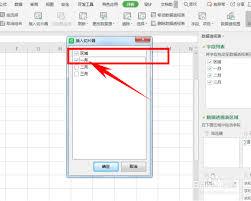
此时,会弹出一个“插入切片器”对话框,里面列出了数据透视表中的所有字段。勾选你想要作为切片器的字段,比如日期、类别等,然后点击“确定”按钮。
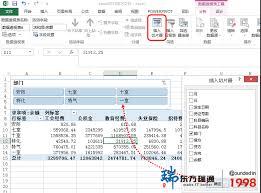
这样,excel就会在工作表中插入相应的切片器。切片器的外观类似于按钮,每个按钮对应一个字段的不同取值。
你可以对切片器进行一些设置。例如,调整切片器的大小和位置,使其与工作表布局更协调。还可以通过右键单击切片器,在弹出的菜单中选择“切片器设置”,进一步设置切片器的样式、排序等选项。
使用切片器时,只需点击切片器上的按钮,就能快速筛选出数据透视表中符合该取值的数据。比如点击日期切片器中的某个日期,数据透视表就会只显示该日期的数据。
多个切片器还可以协同工作。如果插入了多个切片器,它们之间会相互影响。例如,当你在一个切片器中选择了某个值后,其他切片器会自动调整为只显示与该选择相关的数据。
切片器还支持多选。按住ctrl键点击切片器上的多个按钮,可以同时筛选出符合多个条件的数据。
此外,你还可以通过“清除筛选器”按钮快速清除所有切片器的筛选条件,恢复数据透视表的全貌。
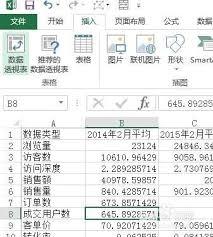
通过插入切片器,能极大地提升对excel2013数据透视表的分析效率,让你更方便地从大量数据中获取有价值的信息,轻松应对各种数据分析需求。
上一篇:拼多多购物车商品数量不对怎么办
下一篇:如何关闭QQ浏览器推送服务内容











