
Premiere视频怎么添加光晕效果
- 作者:佚名
- 来源:创梦软件园
- 时间:2026-04-08
Premiere视频如何添加光晕效果,大部分小伙伴还不是很了解。本文为大家带来详细的添加教程分享,感兴趣的小伙伴快一起来看看下面的详细介绍吧!
Premiere视频怎么添加光晕效果
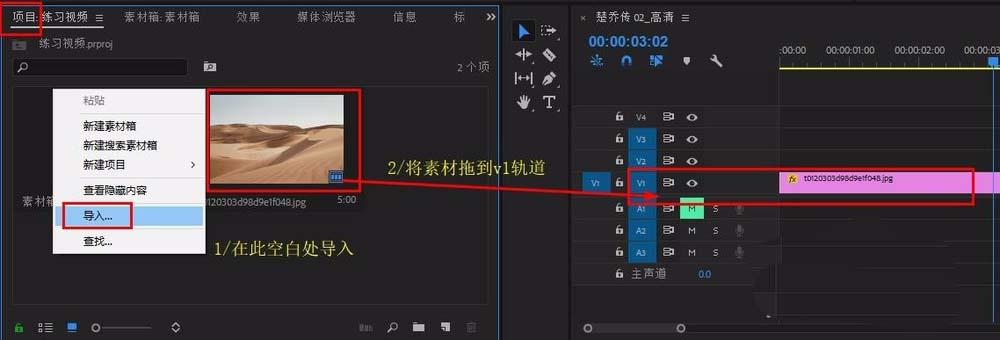
1、打开pr,在“项目”面板空白处右击鼠标,选择“导入”将素材导入pr,拖拽视频到v1轨道
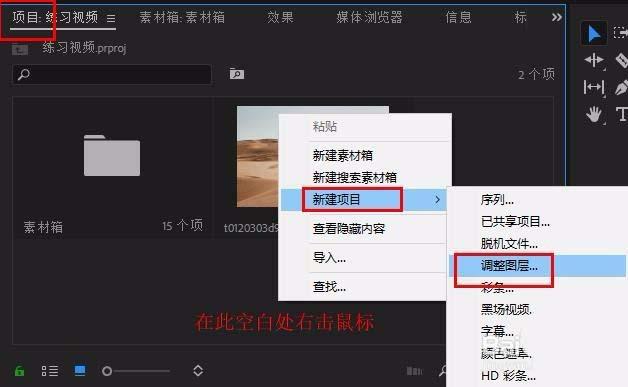
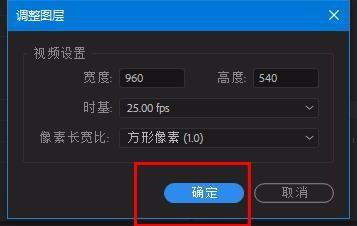
2、在“项目”面板空白处右击鼠标,选择“新建项目”-“调整图层”,点击“确定”
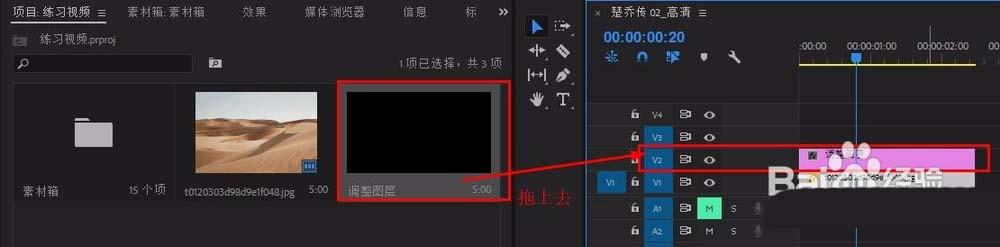
3、将调整图层拖到v2轨道,放在v1视频上方,调整长度
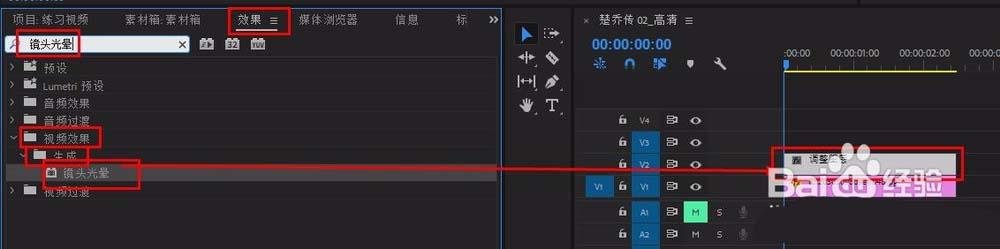
4、在“效果”面板搜索栏输入“镜头光晕”,将其拖到调整图层上,(“视频效果”-“生成”-“镜头光晕”)
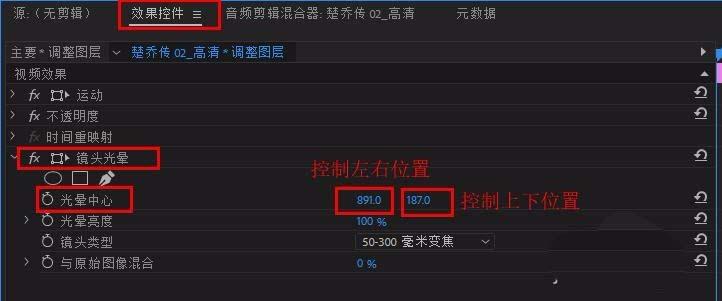
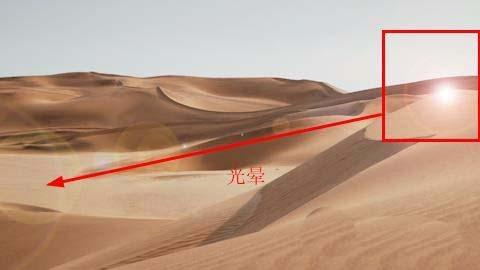
5、选中调整图层,在其“效果控件”面板中找到“镜头光晕 ”,修改“光晕中心”即光晕位置(数值对应:左右 上下),修改“光晕亮度”即光晕强度
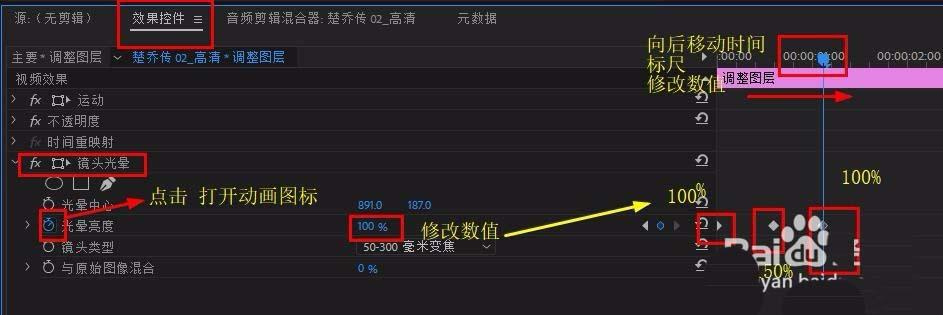
6、可以为光晕添加动态效果,打开“光晕亮度”前的关键帧,修改数值为100%,向后移动关键帧,修改数值为150%,再向后移动数帧,修改数值为100%,完成一次光晕闪烁动画,可重复操作(数值可自定)
上一篇:MANWA漫蛙漫画入口在哪
下一篇:如何更改高德地图导航配音











