excel表格快速填充等间隔的数据的方法
- 作者:佚名
- 来源:创梦软件园
- 时间:2026-04-26
excel表格中,你知道如何快速填充等间隔的数据吗?本文就为大家带来详细的操作步骤分享感兴趣的小伙伴快一起来看看下面的详细介绍吧!
excel表格快速填充等间隔的数据的方法
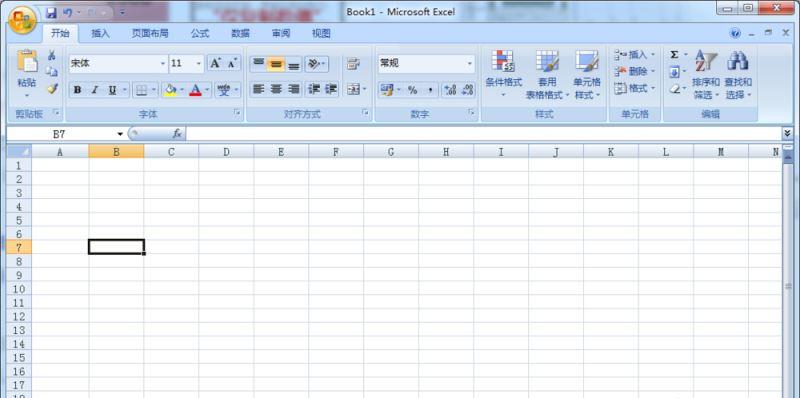
1、打开excel应用程序,如下图所示,这里使用的是2007版做为演示。
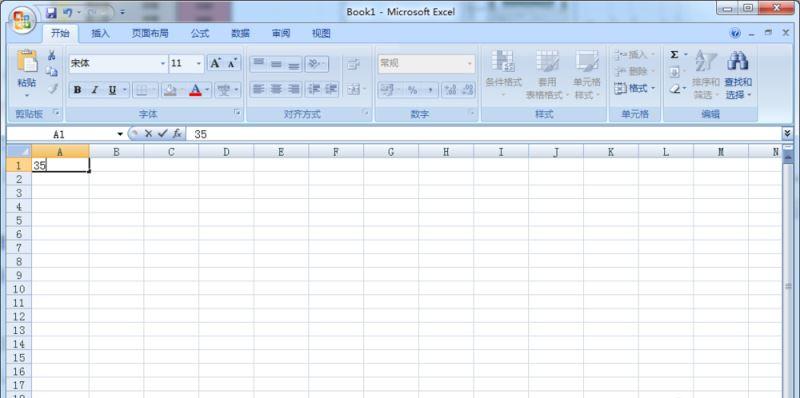
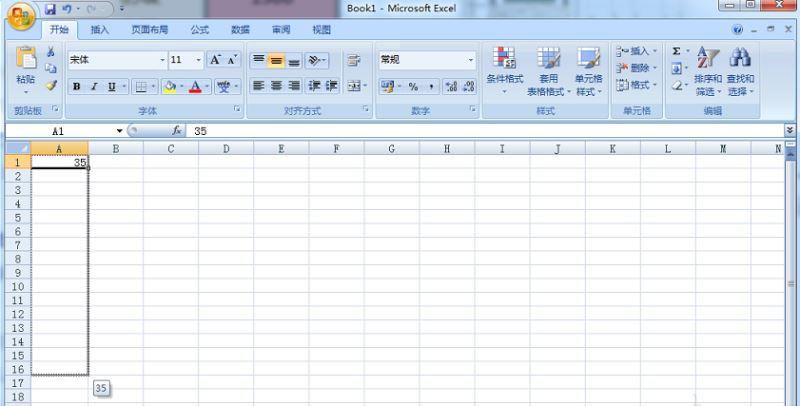
2、这里我们先随便输入一个数据35,如下图所示,我这里想在A列输入其它数据。
3、首先选中A1单元格,如下图所示,接下来就是如何实现不同差值的输入了。
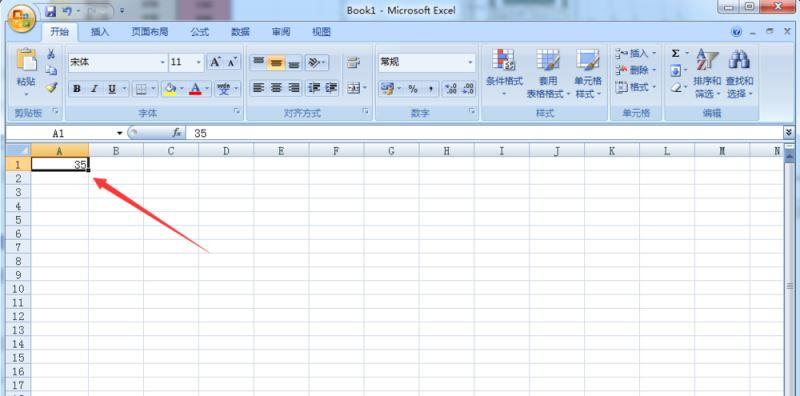
4、鼠标出现填充时单击右键,下拉一定的列,如下图所示,然后松开鼠标。
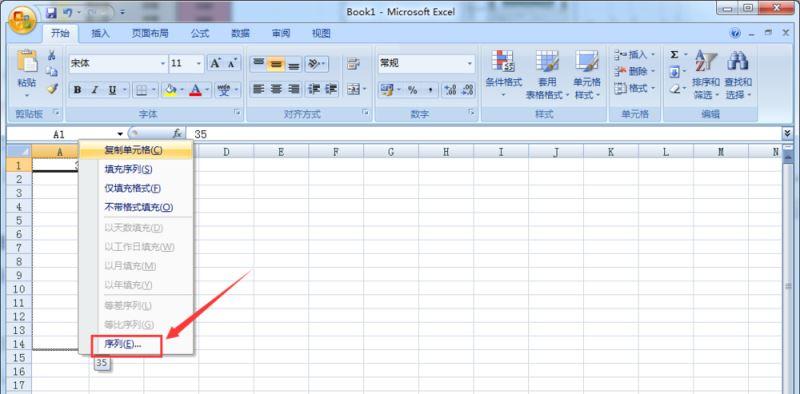
5、松开鼠标之后如下图所示,出现一个下列菜单,在菜单中选择“序列”。
6、在打开的序列对话面板中,选择如下图所示,步值为5,终值为65。
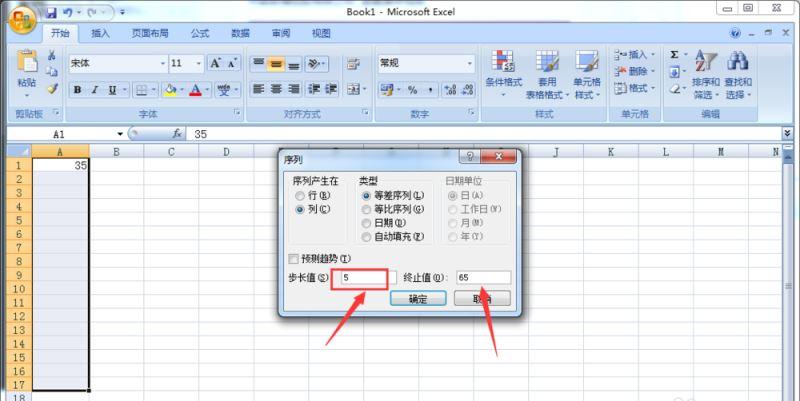
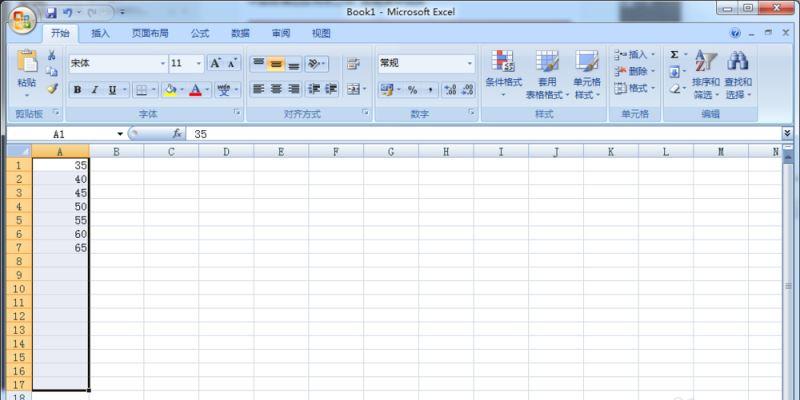
7、最终的结果如下图所示,如果你需要其它的间隔,在序列面板中直接修改就可以了。