
剪映如何给视频录音
- 作者:佚名
- 来源:创梦软件园
- 时间:2026-05-10
在使用剪映制作视频时,给视频添加录音能让内容更加丰富生动。下面就详细介绍一下剪映给视频录音的方法。
准备工作
首先,确保你的手机或电脑安装了最新版本的剪映应用。打开剪映后,导入你想要添加录音的视频素材。
进入编辑界面
导入视频后,点击视频轨道,使其处于选中状态,然后点击下方的“剪辑”按钮,进入视频剪辑界面。
找到录音功能
在剪辑界面的下方菜单栏中,找到并点击“音频”选项。进入音频页面后,你会看到多个选项,其中“录音”就是我们要找的功能。
开始录音
点击“录音”按钮后,会弹出录音界面。此时,你可以开始说话或录制其他声音。在录音过程中,要注意声音的清晰和稳定,尽量避免杂音。
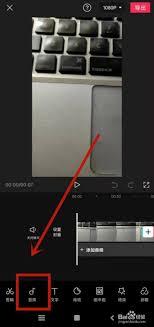
控制录音
录音时,你可以通过界面上的暂停和继续按钮来控制录音的过程。如果录制过程中有不满意的部分,可以点击“删除”按钮删除刚才录制的片段,然后重新录制。
调整录音
录制完成后,你可以对录音进行一些调整。比如,可以拖动录音的起止位置,精确选取你需要的部分。还可以通过音量调节按钮,调整录音的音量大小,使其与视频中的其他声音相匹配。
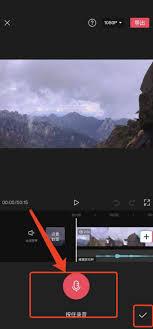
添加到视频
调整好录音后,点击“导出”按钮,将其添加到视频中。此时,你会看到视频轨道上出现了新的音频轨道,上面就是你刚刚录制的声音。
完善音频效果
如果需要,你还可以进一步完善音频效果。比如,添加一些音效来增强氛围,或者调整音频的淡入淡出效果,让声音过渡更加自然。
通过以上步骤,你就能轻松地使用剪映给视频录音了。无论是为视频添加旁白、讲解,还是录制一些有趣的声音元素,剪映都能满足你的需求,帮助你制作出更加精彩的视频作品。快来试试吧,让你的视频充满独特的魅力!
上一篇:夸克视频如何切换音轨











