
Premiere2018源监视器怎么查看素材的安全边距
- 作者:佚名
- 来源:创梦软件园
- 时间:2026-05-14
Premiere2018软件是一款大部分小伙伴必备的视频剪辑的工具,对于不知道源监视器如何查看素材的安全边距的小伙伴。这里为大家带来详细的教程分享,希望可以帮助到大家!
Premiere2018源监视器怎么查看素材的安全边距
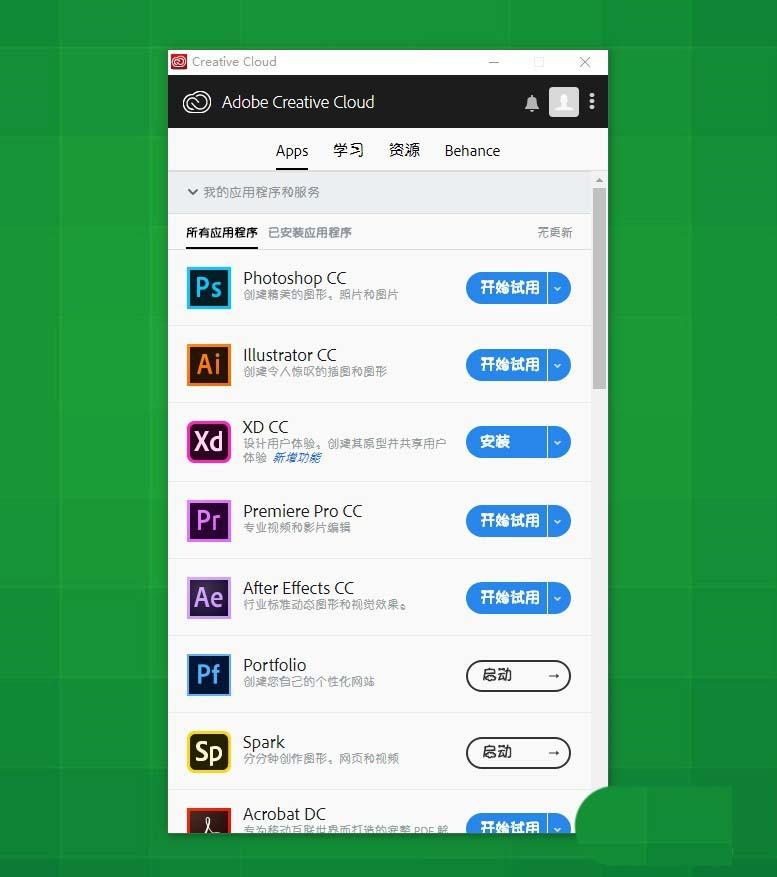
1、首先打开Adobe Creative Cloud,在列表中找到 Adobe Premiere Pro CC 2018,点击打开
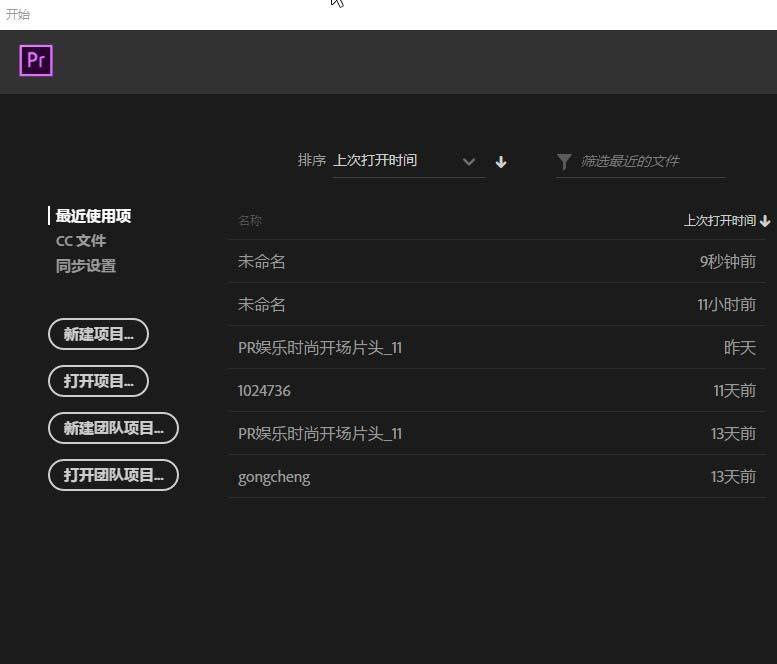
2、打开 Adobe Premiere Pro CC 2018之后,先单击“新建项目”按钮,建立一个新的项目
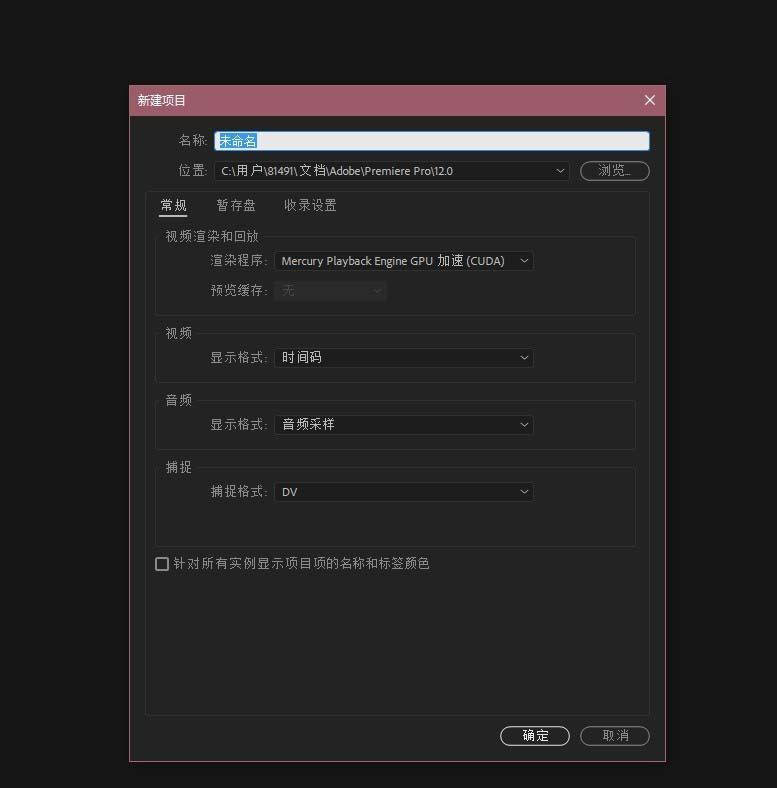
3、在“新建项目”对话框中可以设置活动与字幕安全区域、视频的显示格式、音频的显示格式、采集格式,以及设置项目存放的位置和项目的名称,然后点击确定
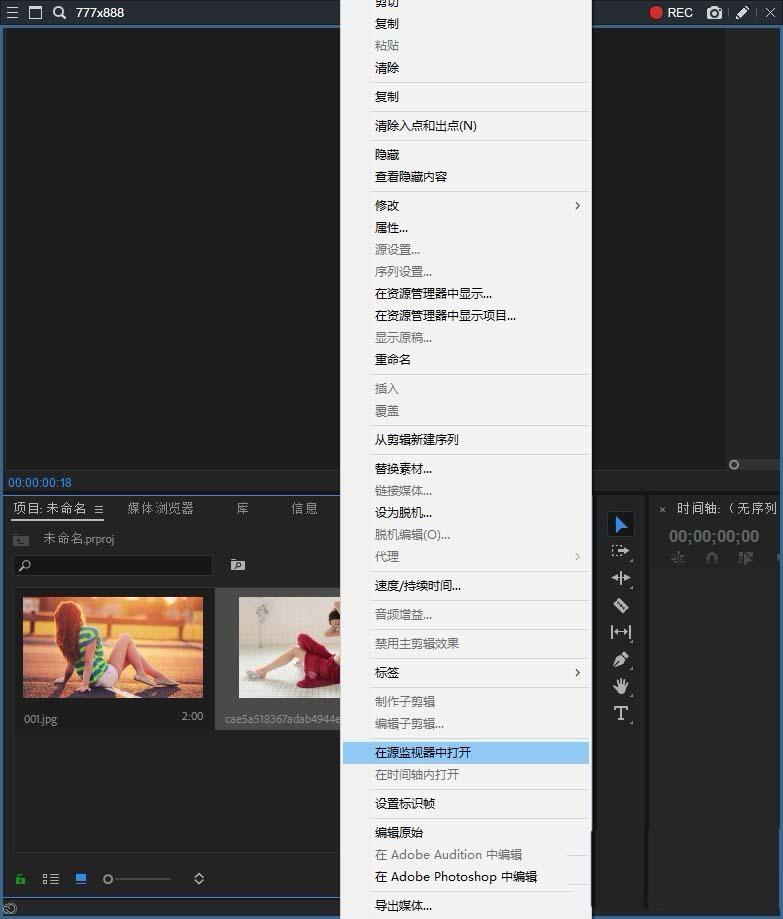
4、在项目面板中,找到想要使用的素材,点击鼠标右键,点击在源监视器中打开
5、点击源监视器页面下方功能区的安全边距按扭
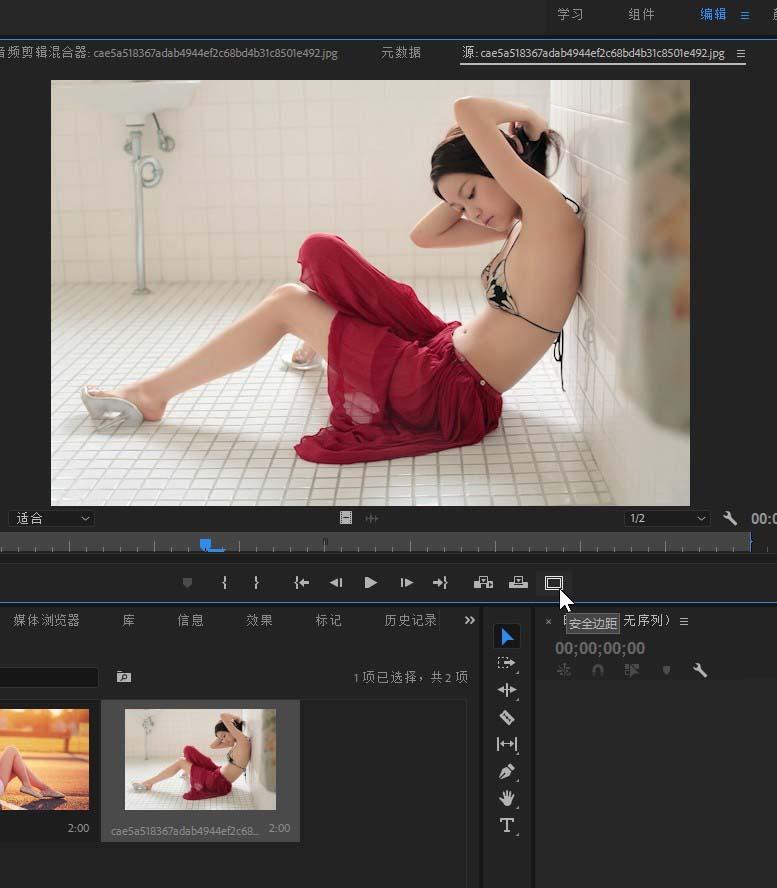
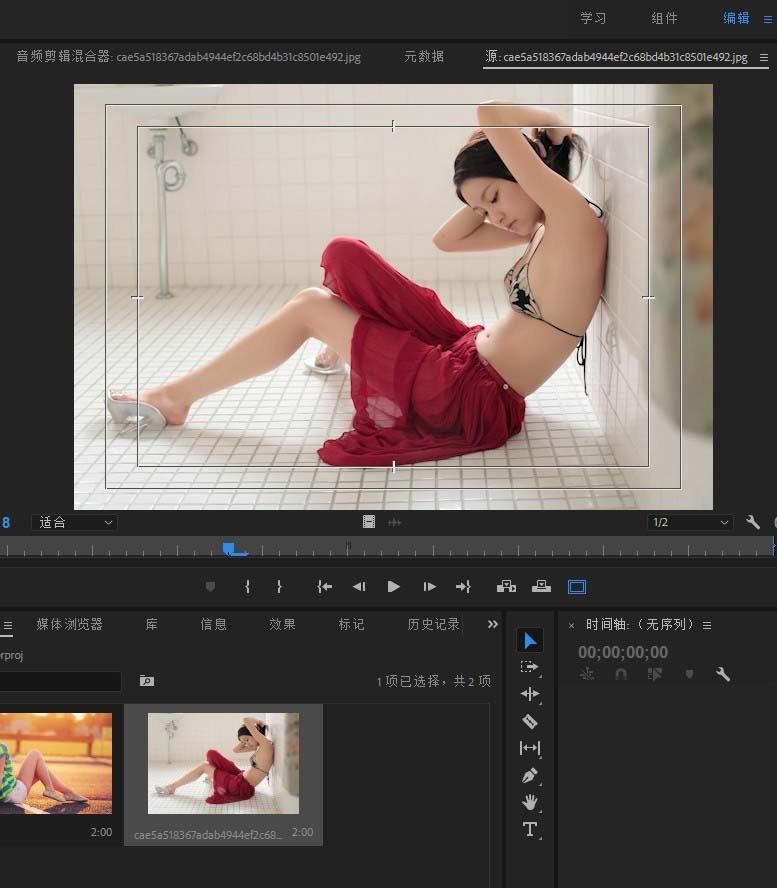
6、最后我们就可以在源监视器的素材当中看到安全边距了,看着安全边距进行编辑,就不会超出屏幕了
上一篇:爱山东app养老资格认证入口在哪
下一篇:繁体速成输入法怎么使用











