
EV录屏怎么在录屏时同时录人像
- 作者:佚名
- 来源:创梦软件园
- 时间:2026-05-22
在很多场景下,我们都希望在录屏的同时能够记录下自己的人像,比如制作教学视频、个人才艺展示、直播讲解等等。ev 录屏对于实现这一需求提供了便捷且有效的解决方案,下面就来详细介绍如何使用 ev 录屏同时录制人像。
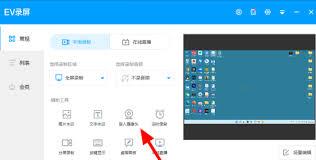
轻松准备工作
首先,确保你的设备摄像头能够正常使用。然后,下载并安装 ev录屏软件,它支持多种操作系统,如 windows、mac 等。安装完成后打开软件,你会看到简洁直观的界面。
开启录屏与人像录制
1. 选择录制模式:在 ev 录屏界面中,找到“录制模式”选项。通常有“全屏录制”“区域录制”“摄像头录制”等模式。若要同时录制屏幕和人像,建议选择“区域录制”模式,这样你可以精准选择要录制的屏幕区域,同时方便调整摄像头画面位置。
2. 添加摄像头画面:在录制设置界面中,找到“摄像头”选项。点击下拉菜单,选择你的摄像头设备。此时,摄像头画面会出现在录制区域的某个位置,你可以通过拖动摄像头画面窗口来调整其位置和大小,使其与屏幕画面完美配合。
3. 开始录制:设置好录制区域、摄像头画面位置等参数后,点击“开始录制”按钮,ev 录屏就会同时开始录制屏幕操作和你的人像画面啦。
录制过程中的调整
在录制过程中,你可以随时暂停、继续或停止录制。如果发现摄像头画面位置不合适,或者屏幕画面有遮挡,可以暂停录制,重新调整摄像头画面位置或屏幕录制区域,然后继续录制。
后期处理
录制完成后,ev 录屏生成的视频文件会保存到你指定的位置。如果你对录制的视频效果不满意,还可以使用 ev 录屏自带的一些简单编辑功能进行裁剪、添加字幕等操作,进一步优化视频内容。
通过以上简单的步骤,利用 ev 录屏就能轻松实现同时录制屏幕和人像,满足你多样化的视频录制需求,让你的创意和知识得以生动展示。快来试试吧!
下一篇:菜鸟打印组件怎样开启多线程











