
Lightroom怎么还原文件名模板
- 作者:佚名
- 来源:创梦软件园
- 时间:2026-05-23
在使用lightroom处理照片时,文件名模板的设置对于整理和识别照片非常重要。但有时可能会因为误操作等原因,导致文件名模板出现混乱,这时就需要还原它。
首先,打开lightroom软件。进入到需要还原文件名模板的照片管理界面。
找到菜单栏中的“编辑”选项,点击它。在弹出的下拉菜单中,选择“首选项”。
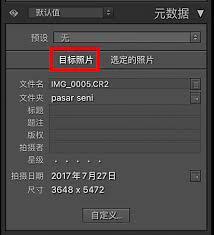
进入首选项窗口后,找到“文件处理”选项卡。在这个选项卡中,可以看到与文件名相关的设置区域。
在这里,会有一个“文件名模板”的设置框。仔细查看当前的文件名模板设置,与你最初设定的或者想要还原的模板进行对比。
如果发现文件名模板已经被更改,想要还原到默认状态。通常lightroom会提供一个默认的文件名模板选项,比如包含照片的拍摄日期、序列号等信息。找到默认模板选项,选中它。
然后点击“确定”按钮,保存设置。此时,lightroom会根据新设定的默认文件名模板来重新命名照片。
如果你之前有自定义的文件名模板,并且还记得其具体格式。可以手动在“文件名模板”设置框中输入正确的模板格式。例如,之前设置的模板是“[拍摄日期]-[照片序号]-[照片描述].jpg”,那就按照这个格式准确输入。
输入完成后,再次点击“确定”。这样,lightroom就会按照你还原后的文件名模板来处理照片文件名了。
通过以上步骤,就能轻松地在lightroom中还原文件名模板,让照片的文件名管理恢复到正常有序的状态,方便后续对照片的查找、整理和使用。无论是新手还是有经验的摄影师,都要重视文件名模板的设置和维护,确保照片管理的高效性和准确性。
上一篇:唧唧down怎么下载
下一篇:冰点还原企业版如何安装











