
editplus如何让字符全部显示
- 作者:佚名
- 来源:创梦软件园
- 时间:2026-05-30
在使用editplus进行文本编辑时,有时会遇到字符显示不完整的情况,这可能会影响我们对文本的查看和编辑。那么,editplus字符怎么全部显示呢?下面就来为大家介绍一些有效的方法。
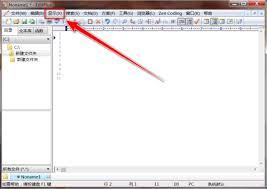
首先,要确保editplus的字体设置正确。打开editplus软件,点击菜单栏中的“设置”,选择“文本文件”。在弹出的对话框中,找到“字体”选项卡。在这里,可以选择合适的字体和字号。一般来说,选择常用的宋体、黑体等字体,字号设置为适中大小,如12号字,这样能保证字符清晰显示,避免因字体过小或过大导致部分字符显示异常。
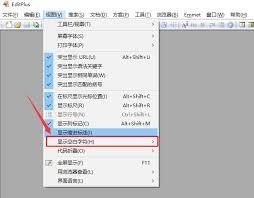
其次,检查字符编码。editplus支持多种字符编码,如utf-8、gbk等。如果文本的编码与editplus当前设置的编码不一致,可能会出现字符显示问题。在“设置”中找到“文件关联”,查看当前默认的编码方式。对于不同的文本,根据其实际编码进行调整。例如,对于包含中文的文本,如果是从网页复制过来的,可能是utf-8编码;而一些本地文档可能是gbk编码。确保编码设置与文本匹配,就能正常显示字符。
另外,还要注意字符的特殊格式。有时候,文本中可能包含一些特殊字符、符号或者格式设置,如加粗、斜体、下划线等。这些格式可能会影响字符的整体显示效果。在editplus中,可以通过“格式”菜单来调整这些设置。如果发现某些字符因为格式原因显示不全,可以尝试取消相关格式设置,或者将文本内容复制到一个新的空白文档中,再重新粘贴回来,看是否能正常显示。
通过以上这些方法的调整和检查,通常能够解决editplus字符全部显示的问题。让我们在使用editplus进行文本编辑时,能够清晰、准确地查看和处理每一个字符,提高工作和学习的效率。
上一篇:如何在洋葱学院快速升级
下一篇:携程旅行如何预订包车服务











