腾讯电脑管家怎么找回被加密的文档-腾讯电脑管家找回被加密的文档的方法
- 作者:佚名
- 来源:创梦软件园
- 时间:2025-09-20
腾讯电脑管家是腾讯公司推出的一款集安全防护与系统管理于一体的免费软件。它融合病毒查杀、电脑清理、系统加速等核心功能,采用腾讯自研杀毒引擎与云安全技术,能实时防护木马病毒、勒索软件等网络威胁。软件提供垃圾清理、漏洞修复、权限管理等功能,帮助用户优化系统性能,并通过游戏加速模式提升腾讯系游戏的运行体验。依托腾讯社交账号体系,支持安全扫码、账号保护等便捷服务,是一款适合中国用户使用习惯的智能电脑管理工具。接下来为大家解答一下腾讯电脑管家怎么找回被加密的文档以及腾讯电脑管家找回被加密的文档的方法吧!
第一步
在电脑上找到腾讯电脑管家应用程序图标,双击打开软件,进入其主界面。

第二步
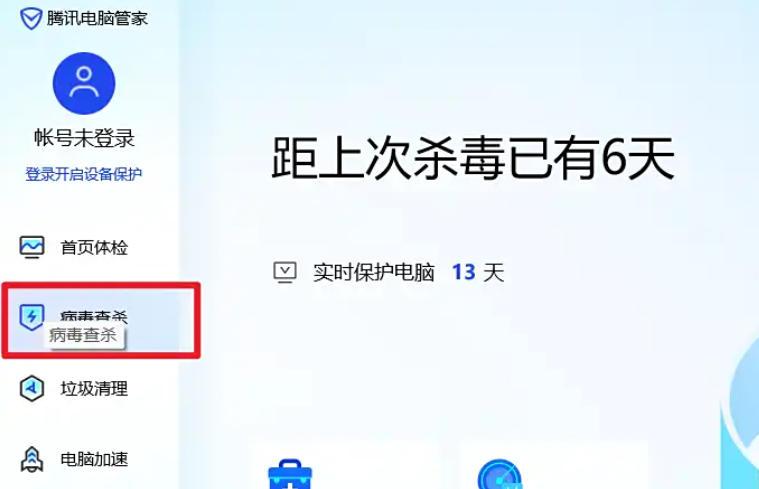
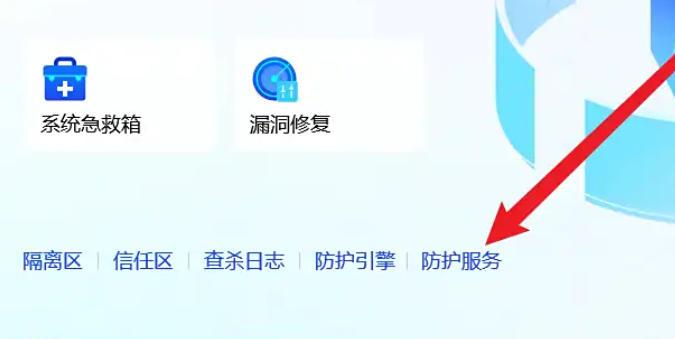
在腾讯电脑管家主界面中,找到“病毒查杀”功能板块并点击进入,随后在病毒查杀相关页面里,点击“防护服务”选项,开启防护相关设置界面。
第三步
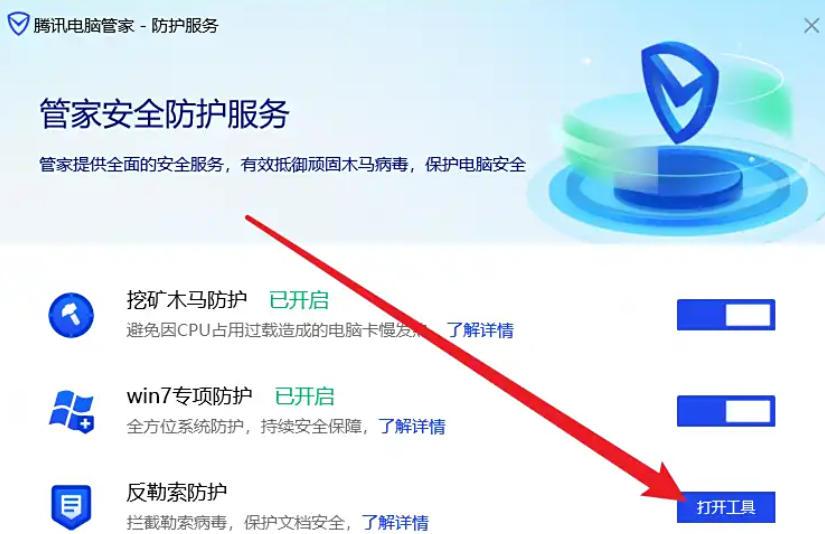
在防护服务页面中,仔细查找“反勒索防护”功能项,找到后点击其后面的“打开工具”按钮,进入反勒索防护专用工具界面。
第四步
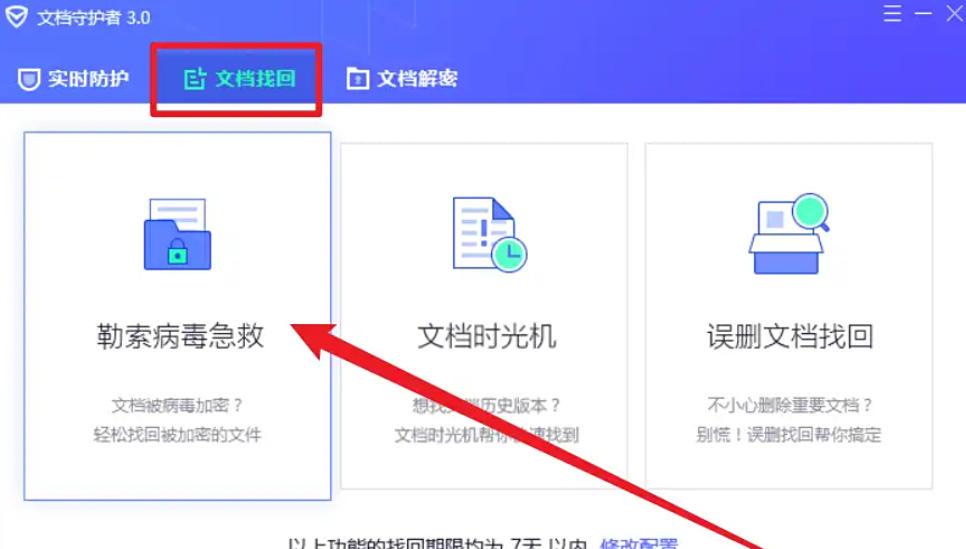
在反勒索防护工具界面中,能够看到多个选项卡,点击“文档找回”选项卡,在该选项卡下找到“勒索病毒急救”功能入口并点击。
第五步
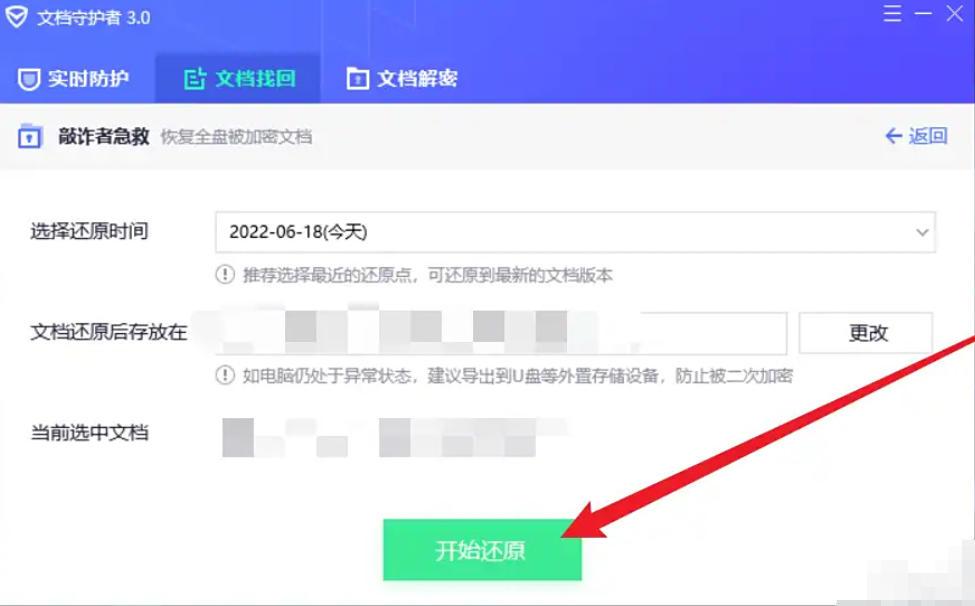
进入勒索病毒急救页面后,确认相关设置无误后,点击页面下方的“开始还原”按钮,
第六步
腾讯电脑管家将自动对加密文件进行还原操作,用户只需耐心等待还原完成即可。