
如何将OpenClaw卸载干净
- 作者:佚名
- 来源:创梦软件园
- 时间:2026-06-14
在使用电脑的过程中,有时我们需要卸载一些软件,而彻底卸载干净并非易事。openclaw作为一款特定的软件,卸载时也有其独特的方法和要点。
首先,我们要明确直接通过系统的卸载程序来卸载openclaw。在控制面板中找到“程序和功能”选项,然后在已安装的程序列表里找到openclaw,点击卸载按钮,按照提示逐步操作。这是最基本也是最常规的卸载方式。
然而,仅仅这样做可能并不够彻底。openclaw在安装过程中可能会在系统中留下一些残留文件和文件夹。我们需要手动去查找并删除这些残留。比如,它可能在特定的安装目录下留下一些配置文件和缓存文件。仔细检查安装目录,将所有与openclaw相关的文件夹和文件都删除干净。
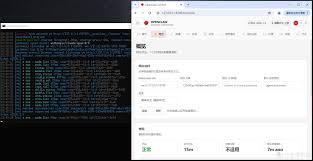
同时,注册表中也可能存在openclaw的相关信息。按下win+r键,输入“regedit”打开注册表编辑器。在注册表中搜索与openclaw相关的键值,找到后右键删除。但要注意,操作注册表需谨慎,误删可能导致系统出现问题。
另外,如果openclaw在安装过程中对系统的某些服务或驱动进行了更改,我们还需要检查系统服务和设备管理器。看看是否有与openclaw相关的服务在运行,若有,将其停止并禁用。在设备管理器中,检查是否有与openclaw相关的设备驱动,如有,卸载相应驱动。
为了确保卸载彻底,我们还可以使用一些专门的卸载工具。比如revo uninstaller等软件,它能够更深入地扫描系统,找出更多隐藏的残留文件和注册表项,并彻底清除。运行该卸载工具,选择openclaw进行卸载,按照其提示的步骤完成操作。
在卸载openclaw之前,最好先备份相关的重要数据。因为卸载过程中可能会出现意外情况导致数据丢失。而且,卸载完成后,建议重启电脑,让系统进行一次全面的清理和自检,确保没有任何openclaw的残留影响系统的正常运行。通过以上这些步骤,就能较为全面地将openclaw卸载干净,让电脑恢复清爽,避免残留软件对系统性能和稳定性造成潜在影响。
上一篇:剪映怎么制作愚人节片头
下一篇:7z如何极限压缩文件











