
如何在搜狗浏览器调节字体大小
- 作者:佚名
- 来源:创梦软件园
- 时间:2026-06-14
在使用搜狗浏览器浏览网页时,调节字体大小能让阅读体验更加舒适。以下为你介绍多种调节字体大小的方法。
一、通过浏览器缩放功能
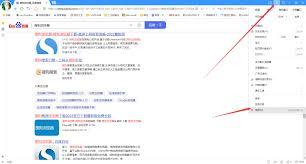
1. 操作方法:打开搜狗浏览器,点击浏览器界面右下角的缩放按钮。该按钮通常是一个放大镜形状,点击一次可放大页面,再次点击则缩小页面。这种缩放方式会整体调整网页内容的大小,包括字体、图片、按钮等所有元素。
2. 适用场景:当你想快速对整个页面进行放大或缩小,以适应自己的观看需求时,这种方法非常便捷。例如,对于一些文字较小的网页,放大后能更清晰地阅读内容。
二、使用浏览器设置中的字体选项
1. 操作方法:在搜狗浏览器中,点击右上角的菜单图标(通常是三条横线),选择“设置”选项。在设置页面中,找到“外观”板块,这里有“字体大小”的设置选项。你可以通过滑动滑块或者直接输入字号大小数值来调整字体。此外,还能设置默认字体、字体颜色等。
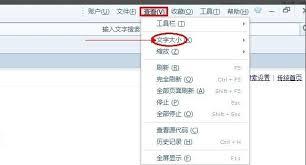
2. 适用场景:如果你只想单独调整字体大小,而不影响页面其他元素的比例,那么通过设置中的字体选项来操作更为合适。比如,你希望在保持图片大小不变的情况下,让文字变得更大,方便阅读。
三、快捷键调节
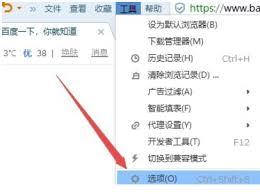
1. 操作方法:在浏览网页时,同时按下键盘上的“ctrl”键和“+”键可放大字体,按下“ctrl”键和“-”键则缩小字体。
2. 适用场景:当你需要快速调节字体大小,无需通过鼠标操作繁琐的菜单时,快捷键就能发挥很大作用。比如,在浏览文章过程中,随时根据需要调整字体大小,提升阅读的舒适度。
通过以上这些方法,你可以轻松地在搜狗浏览器中调节字体大小,让网页浏览更加符合自己的视觉习惯,享受更优质的上网体验。
上一篇:7z如何极限压缩文件
下一篇:openclaw怎么重置密码











