
excel如何把8位数字转成日期格式
- 作者:佚名
- 来源:创梦软件园
- 时间:2026-06-16
在excel中,常常会遇到需要将8位数字转换为日期格式的情况。掌握正确的方法可以让数据处理更加高效和准确。
首先,确保你的数据是以文本形式存储的8位数字,例如“20230518”这种表示日期的形式。
方法一:使用text函数结合date函数
1. 在需要转换的单元格旁边输入公式。例如,要将a1单元格中的8位数字转换为日期格式,在b1单元格中输入“=date(mid(a1,1,4),mid(a1,5,2),mid(a1,7,2))”。
2. mid函数用于从8位数字中提取年、月、日的部分。date函数则根据提取的年、月、日信息生成日期格式。
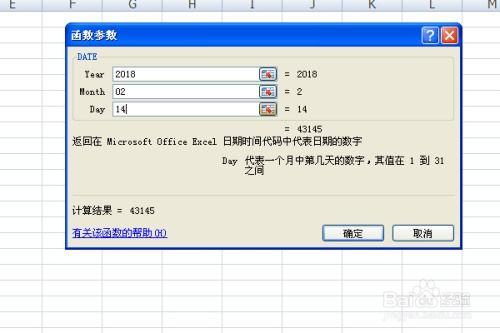
3. 按下回车键后,即可得到转换后的日期。然后将鼠标指针移至该单元格右下角,待光标变为黑色十字时,按住鼠标左键向下拖动,可将公式应用到其他需要转换的单元格。
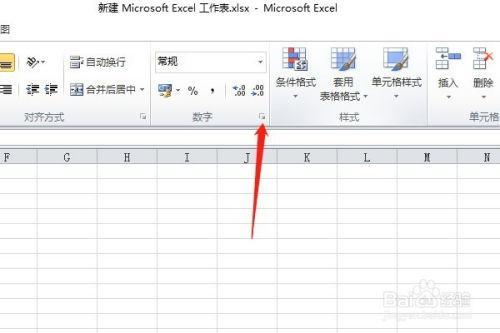
方法二:设置单元格格式
1. 选中需要转换为日期格式的单元格区域。
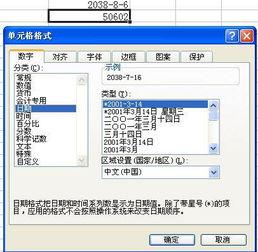
2. 右键单击选中区域,在弹出的菜单中选择“设置单元格格式”。
3. 在“数字”选项卡中,选择“日期”分类。
4. 根据你数据中8位数字所代表的日期格式,选择相应的日期样式,如“2023年5月18日”这种格式。
5. 点击“确定”按钮,即可将选中单元格区域的8位数字转换为日期格式。这种方法适用于数字已经正确表示日期信息,只是格式需要调整的情况。
方法三:使用分列功能
1. 选中包含8位数字的单元格。
2. 点击“数据”菜单,选择“分列”。
3. 在“分列向导”中,选择“固定宽度”或“分隔符号”(如果数字之间有分隔符)。
4. 按照向导提示,设置分列的位置,使年、月、日分别位于不同的列。
5. 完成分列后,选中分列后的日期列,右键单击选择“设置单元格格式”,将其设置为日期格式。
通过以上多种方法,你可以轻松地在excel中将8位数字转换为日期格式,满足不同的数据处理需求。
上一篇:如何安装cubase5
下一篇:未备案车辆如何处理











