
edge如何开启硬件加速功能
- 作者:佚名
- 来源:创梦软件园
- 时间:2026-06-16
在使用edge浏览器时,打开硬件加速功能可以提升浏览器的性能和流畅度。以下是打开edge硬件加速功能的具体步骤:
首先,打开edge浏览器。你可以在电脑的开始菜单或任务栏中找到edge的图标,点击即可启动。
然后,点击浏览器右上角的三个点图标,这会打开一个菜单。
在菜单中,找到并点击“设置”选项。
进入设置页面后,在页面左侧的列表中,找到“系统”选项。
点击“系统”选项后,在右侧的设置区域中,找到“性能”板块。
在“性能”板块中,你会看到“使用硬件加速”这一开关。它目前可能处于关闭状态,显示为灰色。
点击开关,将其切换为打开状态,此时开关会变为蓝色,表示硬件加速功能已成功开启。
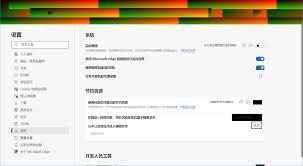
开启硬件加速功能后,edge浏览器会利用计算机的图形处理器(gpu)来处理一些图形渲染和页面加载任务,从而加快页面的显示速度,减少卡顿现象,让你在浏览网页、观看视频或进行其他操作时能够获得更流畅的体验。
需要注意的是,虽然硬件加速功能通常能带来更好的性能,但在某些情况下,它可能会导致一些兼容性问题。如果在开启硬件加速后遇到页面显示异常、视频播放卡顿或其他问题,你可以尝试关闭硬件加速功能,观察问题是否解决。若问题依旧存在,可能是其他原因导致的,你可以进一步排查或向edge浏览器的官方支持渠道寻求帮助。
总之,通过简单的几个步骤,就能轻松在edge浏览器中打开硬件加速功能,享受更高效的浏览体验。
上一篇:iPhone17橙色怎么变成粉色
下一篇:2026高考录取通知书怎么查询











