
Excel2019如何插入文本
- 作者:佚名
- 来源:创梦软件园
- 时间:2026-06-17
在excel 2019中,插入文本是一项常见且实用的操作。下面将从多个维度为您详细介绍。
一、在单元格内插入文本
1. 双击目标单元格,使其进入可编辑状态,然后直接输入所需文本即可。这是最基本的插入文本方式,适用于简单的内容添加。
2. 如果您需要在已有的文本中插入新内容,可以将光标定位到合适位置,再进行输入。
二、通过文本框插入文本
1. 点击“插入”选项卡,在“文本”组中找到“文本框”按钮。
2. 选择您需要的文本框样式,比如横排文本框或竖排文本框。
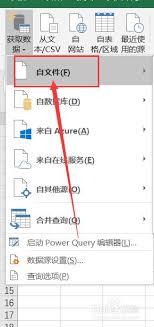
3. 在工作表中拖动鼠标绘制文本框,绘制完成后,在文本框内单击即可输入文本。文本框可以灵活调整位置和大小,方便在特定区域展示文本内容。
三、合并单元格后插入文本
1. 选中要合并的多个单元格,点击“开始”选项卡中的“合并后居中”按钮。
2. 合并后的单元格会变成一个较大的单元格,此时在其中输入文本,内容会自动居中显示。但需注意,过度使用合并单元格可能会影响数据处理和排序等操作。
四、在批注中插入文本
1. 选中需要添加批注的单元格。
2. 点击“审阅”选项卡,选择“新建批注”。
3. 在弹出的批注框中输入文本内容。批注可用于对单元格数据进行注释、说明等,方便他人理解数据含义。
五、利用公式添加动态文本
1. 在某些情况下,您可能需要根据其他单元格的数据生成动态文本。例如,使用公式“=a1&'的数量是'&b1”,可以将单元格a1和b1的内容连接起来,并添加固定文本,生成如“苹果的数量是10”这样的动态文本。
通过以上多种方式,您可以在excel 2019中轻松插入各种形式的文本,满足不同的工作需求。
上一篇:迷说如何更换背景颜色











