
腾讯文档如何制作流程图
- 作者:佚名
- 来源:创梦软件园
- 时间:2026-06-18
腾讯文档制作流程图
1. 打开腾讯文档,新建一个空白文档。
2. 在菜单栏中点击“插入”,选择“形状”。这里有丰富的图形选项,如矩形、圆形、箭头等,可满足流程图基本图形需求。
3. 按照流程顺序依次插入所需图形。例如,用矩形表示流程步骤,圆形表示开始或结束等。
4. 通过“排列”功能调整图形的位置和层次关系,确保流程图布局合理。
5. 使用“线条”工具连接各个图形,形成流程线。在线条格式设置中可调整线条的样式、颜色等。
6. 为图形添加文字说明,双击图形即可输入,清晰标注每个步骤的具体内容。
7. 选中整个流程图,可设置其样式,如填充颜色、边框颜色等,使其更加美观。
腾讯文档画思维导图
1. 同样在腾讯文档中新建空白文档。
2. 点击“插入”,找到“思维导图”选项。
3. 中心主题会自动生成,按下回车键可添加更多分支主题。
4. 每个分支主题下继续按回车键添加子主题,丰富思维导图内容。
5. 选中主题或子主题,利用“格式”选项卡中的功能调整字体、字号、颜色等。
6. 可以改变思维导图的布局,如调整分支的方向、层次间距等。
7. 若要添加图标或图片等元素,点击“插入”,选择相应选项插入到合适位置,增强思维导图的表现力。
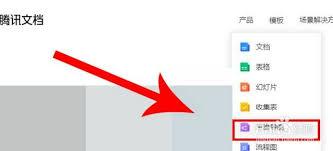
8. 完成绘制后,可对思维导图进行整体的样式美化,如设置背景颜色、添加阴影等,使其更具专业性和吸引力。
腾讯文档提供了便捷的操作方式,无论是制作流程图还是思维导图,都能满足日常工作和学习中梳理思路、展示信息的需求,帮助用户高效地完成相关内容的创作。
上一篇:学习通官网电脑端入口首页在哪











