
premiere pro cc怎么截取视频
- 作者:佚名
- 来源:创梦软件园
- 时间:2026-06-18
premiere pro cc是一款强大的视频编辑软件,截取视频是其常见的操作之一。以下为您详细介绍具体步骤:
导入视频素材
打开premiere pro cc软件,在欢迎界面选择“新建项目”,设置好项目名称、保存路径等参数后点击“确定”。然后在项目面板空白处双击,在弹出的文件浏览器中找到您需要截取的视频素材,选中后点击“打开”,将素材导入到项目中。
将素材拖至时间轴
在项目面板中,选中导入的视频素材,按住鼠标左键将其拖至时间轴面板上。时间轴面板是视频编辑的主要操作区域,您可以在这里对视频进行各种编辑。
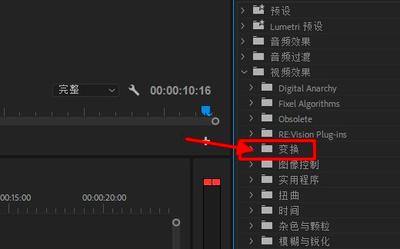
设置入点和出点
将播放指针移动到您想要截取视频片段的起始位置,点击“剃刀工具”(快捷键c),然后在时间轴上点击,将视频剪断。此时,您可以看到视频被分割成了两段。
接着,将播放指针移动到您想要截取片段的结束位置,再次使用“剃刀工具”剪断视频。这样,您就确定了截取视频片段的起始点(入点)和结束点(出点)。
提取截取的片段
选中您设置好入点和出点之间的视频片段,右键单击该片段,在弹出的菜单中选择“提取”。此时,premiere pro cc会将您截取的视频片段单独提取出来,并放置在项目面板中。
导出截取的视频
在项目面板中,选中您截取的视频片段,然后点击“导出”菜单。在导出设置窗口中,您可以选择视频格式、分辨率、帧率等参数。设置完成后,点击“导出”按钮,premiere pro cc就会开始渲染并导出您截取的视频。
通过以上步骤,您就能在premiere pro cc中轻松截取视频了。不同版本的软件在操作上可能会略有差异,但基本原理是相似的。希望这些内容对您有所帮助,让您能够顺利完成视频截取任务。











