
360安全浏览器如何截图
- 作者:佚名
- 来源:创梦软件园
- 时间:2026-06-19
在日常使用电脑浏览网页的过程中,截图是一项非常实用的功能。360安全浏览器为用户提供了便捷的截图方式,让我们能够轻松捕捉网页上的重要信息。下面就来详细介绍一下360安全浏览器的截图方法。
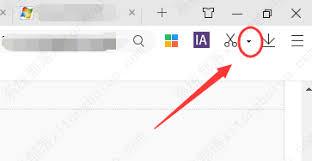
常规截图
打开360安全浏览器,在浏览器界面上方的菜单栏中,找到“截图”选项。点击后会出现几种截图模式,如矩形截图、椭圆截图、自由截图等。
如果选择矩形截图,只需在需要截取的区域按下鼠标左键并拖动,绘制出一个矩形框,松开鼠标后,截图就完成了。此时,会弹出截图编辑框,你可以对截图进行标注、添加文字、箭头等操作,以便更清晰地说明截图内容。
椭圆截图则是绘制出椭圆形的截取区域,适用于一些需要突出圆形部分的情况。自由截图则更为灵活,你可以根据自己的需求随意绘制不规则的截图区域。
滚动截图
当网页内容较长,需要截取整个页面时,常规截图就不太方便了。这时可以使用360安全浏览器的滚动截图功能。同样在“截图”选项中,选择“滚动截图”。
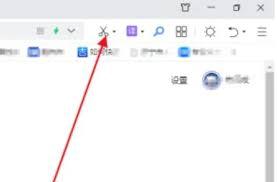
点击后,鼠标指针会变成一个十字线,将十字线移动到网页开始滚动截图的位置,按下鼠标左键并向下拖动,浏览器会自动滚动页面并进行截图,直到整个页面截取完成。截图完成后,也可以在编辑框中进行各种编辑操作。
截图后的处理
完成截图后,你可以选择保存截图。在截图编辑框中,点击“保存”按钮,选择合适的保存路径和格式,如常见的png、jpeg格式等。保存后的截图可以方便地用于文档编辑、分享给他人等。
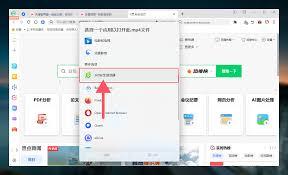
此外,你还可以直接将截图复制到剪贴板,然后粘贴到需要使用的地方,如聊天窗口、文档编辑软件等。
360安全浏览器的截图功能简单易用,无论是常规截图还是滚动截图,都能满足用户在浏览网页时的各种截图需求,可以帮助我们更高效地记录和分享网页上的重要信息。掌握这些截图方法,能让我们在使用360安全浏览器时更加得心应手。
上一篇:旅游日记App怎么注销账号
下一篇:openclaw能不能商用











