Excel公式失效怎么办
- 作者:佚名
- 来源:创梦软件园
- 时间:2026-06-21
在使用excel进行数据处理和分析时,公式是我们的得力助手。然而,有时会遇到公式失效的情况,这着实让人头疼。别担心,下面我们从多维度来探讨解决办法。
检查公式语法
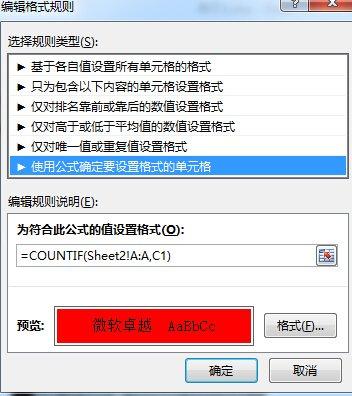
公式失效最常见的原因之一就是语法错误。仔细检查公式中的括号、运算符、函数名称等是否正确。比如,sum函数用于求和,参数应该是正确的单元格范围,如果范围写错,公式自然无法正确计算。确保每个字符都准确无误,这是公式正常运行的基础。
确认单元格引用
单元格引用错误也会导致公式失效。查看公式中引用的单元格地址是否准确。特别是在复制或移动公式时,要注意相对引用和绝对引用的变化。如果引用的单元格被删除、移动或重命名,公式也会出错。重新核对引用的单元格,确保其位置和名称与公式中的一致。
数据类型匹配
公式所处理的数据类型必须匹配。例如,使用文本函数处理数字时,可能会出现错误。确保公式中的数据与函数要求的数据类型相符。如果数据类型不匹配,可以使用相应的函数进行转换,如将文本格式的数字转换为数值格式,以便公式正确计算。
检查工作表范围
公式可能引用了其他工作表的数据。确认引用的工作表是否存在,以及工作表名称是否准确。如果引用的工作表被重命名或删除,公式会失效。在公式中准确指定工作表名称,或者使用正确的跨工作表引用方式。
公式计算选项
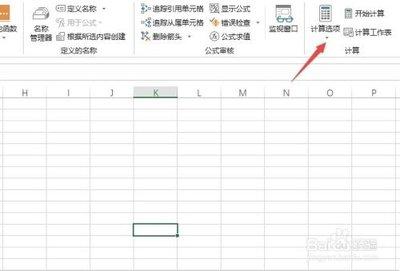
excel的计算选项可能会影响公式的计算结果。检查公式计算选项是否设置为自动重算。如果设置为手动重算,需要手动按下“f9”键才能重新计算。将计算选项设置为自动重算,确保公式能实时更新结果。
检查数据有效性
数据有效性设置可能会限制公式的正常运行。查看相关单元格的数据有效性规则,确保输入的数据符合要求。如果数据不符合有效性规则,公式可能无法正确处理。调整数据有效性设置,使其与公式的使用场景相匹配。
当遇到excel公式失效时,从公式语法、单元格引用、数据类型、工作表范围、计算选项以及数据有效性等多个维度进行检查和调整,往往能够找到问题所在并解决公式失效的困扰,让excel继续高效地为我们服务。
下一篇:萤石云视频监控如何更换手机号