
Visual Studio如何新建空项目
- 作者:佚名
- 来源:创梦软件园
- 时间:2026-06-22
在使用visual studio进行开发时,新建空项目是一项常见的操作。下面就为大家详细介绍如何在visual studio中新建空项目。
打开visual studio
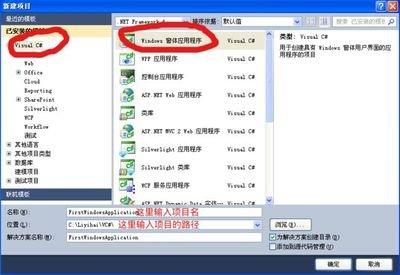
首先,确保你已经安装了visual studio。双击桌面上的visual studio图标,启动该软件。
选择创建新项目

进入visual studio后,在起始页中,点击“创建新项目”按钮。如果起始页没有显示,你可以通过菜单栏中的“文件”->“新建”->“项目”来找到创建新项目的入口。
选择空项目模板
在“创建新项目”窗口中,你可以看到各种项目模板。在搜索框中输入“空项目”,或者在“visual c++”或你使用的编程语言分类下查找“空项目”模板。例如,如果你要创建一个c++空项目,就选择“visual c++”分类下的“空项目”模板。
配置项目信息
选择好空项目模板后,点击“下一步”按钮。在这里,你需要配置项目的基本信息,包括项目名称、位置和解决方案名称等。项目名称是你给这个项目起的名字,位置指定项目文件的保存路径,解决方案名称通常与项目名称相同,但你也可以根据需要进行修改。配置完成后,点击“创建”按钮。
进入空项目环境
创建成功后,visual studio会打开一个新的解决方案资源管理器窗口,显示你新建的空项目。此时,你可以开始添加源文件、头文件等,逐步构建你的项目。例如,在解决方案资源管理器中右键点击项目名称,选择“添加”->“新建项”,然后可以选择添加c++源文件(.cpp)、头文件(.h)等文件类型。
通过以上步骤,你就可以在visual studio中轻松新建一个空项目,为你的开发工作打下基础。无论是开发小型工具、学习编程语言还是进行大型项目的架构搭建,空项目都能提供一个干净的起点,让你自由发挥创造力,实现自己的编程目标。
上一篇:往约到家app如何屏蔽客户
下一篇:计数值MSA培训是什么











