Premiere如何给视频做后期配音
- 作者:佚名
- 来源:创梦软件园
- 时间:2026-06-28
在使用premiere给视频做后期配音时,首先要确保电脑的麦克风已正确连接并能正常工作。
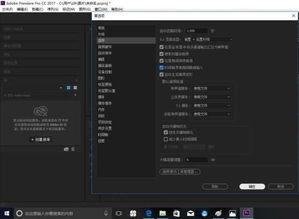
打开premiere软件,导入需要配音的视频素材到项目面板中,然后将其拖到时间轴上。
接下来进行录音设置。点击“窗口”菜单,选择“音频”,打开音频面板。在音频面板中,找到“录制”按钮旁边的设置选项。确保选择了正确的麦克风作为录音设备,并且可以根据需要调整录音的音量等参数。
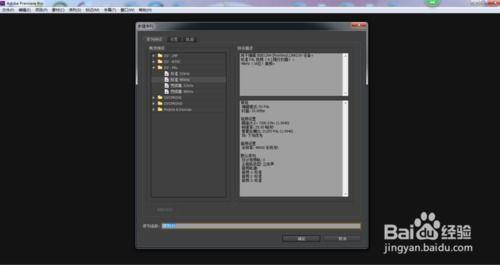
准备好后,将时间指针定位到要开始配音的视频位置。点击“录制”按钮,此时就可以开始说话或发出其他需要的声音来进行配音了。在录音过程中,尽量保持平稳、清晰的发音。
录制完成后,在时间轴上会出现新的音频轨道,上面就是刚刚录制的配音内容。
如果对录制的音频不满意,可以进行编辑。选中音频轨道上的音频片段,使用“剪辑”工具进行裁剪,去除不需要的部分。还可以通过“效果控件”面板中的“音量”等选项来调整音频的音量大小、淡入淡出效果等,使配音与视频更加匹配。
另外,也可以添加一些音频效果来提升配音的质量。比如添加降噪效果可以去除背景噪音,添加混响效果能让声音更有空间感。在“效果”面板中找到相应的音频效果,拖到音频片段上即可应用。
通过以上步骤,就能利用premiere全面地完成给视频录音并做后期配音的操作,为视频增添生动且合适的声音元素,让视频更加完美。
下一篇:没有了