PR如何修改素材帧速率
- 作者:佚名
- 来源:创梦软件园
- 时间:2026-06-30
在视频编辑软件adobe premiere pro(pr)中,修改素材帧速率是一项常见且重要的操作。它能满足不同的创作需求,比如适配不同平台、营造特定视觉效果等。
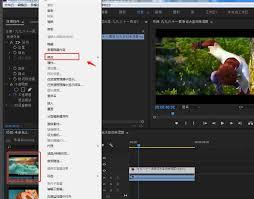
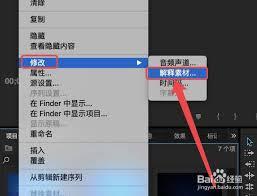
首先,导入素材后,选中需要修改帧速率的素材片段。在“剪辑”菜单中,找到“修改”子菜单,这里有“解释素材”选项。点击“解释素材”,会弹出一个对话框。在对话框中,找到“视频”选项卡,其中就有“帧速率”的设置区域。
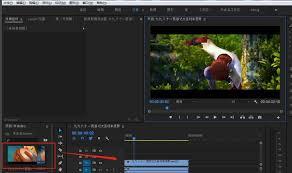
你可以直接在该区域输入想要的帧速率数值。例如,原本素材是25帧每秒,若想将其改为30帧每秒,只需将数值从25修改为30即可。修改完成后,点击“确定”,pr就会按照新的帧速率来解释该素材。
另外,还有一种更快捷的方式。在时间轴上右键单击素材片段,在弹出的菜单中选择“速度/持续时间”。在弹出的“剪辑速度/持续时间”对话框中,注意下方有一个“速度”选项。当你调整速度数值时,pr会自动根据素材的总时长来调整帧速率。比如,将速度设置为120%,素材会加快播放,同时帧速率也会相应改变。若要单独控制帧速率,可取消勾选“速度”选项旁的“链接速度和持续时间”,然后手动调整“帧速率”数值。
修改素材帧速率时,还需注意一些问题。不同帧速率的素材混合使用可能会导致画面不流畅或出现跳帧现象。所以在进行帧速率修改前,最好先规划好整个视频的节奏和视觉风格,确保修改后的帧速率能与其他素材和谐搭配。
此外,某些视频格式对帧速率有一定限制。如果修改后的帧速率超出格式支持范围,可能会出现播放异常。因此,在选择帧速率时,要参考素材的原始格式以及最终输出要求。
总之,在pr中修改素材帧速率并不复杂,通过上述方法,能轻松实现对素材帧速率的调整,为视频创作增添更多可能性,让你的作品呈现出独特的视觉效果。