雷电模拟器如何设置手动管理磁盘大小
- 作者:佚名
- 来源:创梦软件园
- 时间:2026-07-02
在使用雷电模拟器时,合理设置磁盘大小对于设备的流畅运行至关重要。以下将详细介绍如何进行手动管理磁盘大小。
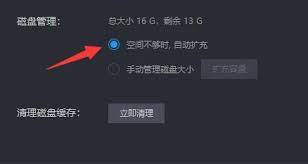
首先,打开雷电模拟器。进入模拟器主界面后,找到并点击界面右侧的“设置”按钮。
在设置页面中,找到“存储”选项。点击进入存储设置界面,这里能看到当前模拟器所占用的磁盘空间情况以及相关设置选项。
要进行手动管理磁盘大小,可在存储设置中找到“自定义”选项。点击“自定义”后,会出现磁盘大小调整的滑块或输入框。
若使用滑块,通过左右拖动滑块来直观地调整磁盘大小。向左拖动可减小磁盘分配空间,向右拖动则增大磁盘分配空间。在拖动时,能实时看到磁盘大小的数值变化,根据自己的需求和电脑磁盘剩余空间来合理确定大小。
若使用输入框,直接在框内输入想要设置的磁盘大小数值,单位一般为gb。输入完成后点击确认即可完成设置。
在调整磁盘大小时,需注意以下几点。一是要确保电脑有足够的剩余磁盘空间来满足设置的需求,否则可能导致模拟器无法正常启动或运行。二是如果之前模拟器中存储了重要数据,调整磁盘大小可能会影响这些数据,建议提前备份。
通过手动管理磁盘大小,能更好地优化雷电模拟器的性能。比如,当电脑磁盘空间紧张时,适当减小模拟器磁盘分配空间,可释放更多磁盘空间给其他程序使用;而当需要模拟器存储更多游戏数据或文件时,增大磁盘分配空间就能满足需求。总之,掌握雷电模拟器手动管理磁盘大小的方法,能让我们更灵活地使用模拟器,提升使用体验。
上一篇:腾讯会议ai托管是什么