premiere如何制作横竖多屏分屏视频
- 作者:佚名
- 来源:创梦软件园
- 时间:2026-07-05
在视频创作中,制作独特的分屏效果能让作品瞬间脱颖而出。今天就来教大家如何用premiere制作横竖多屏的分屏视频,让你的创意尽情绽放!
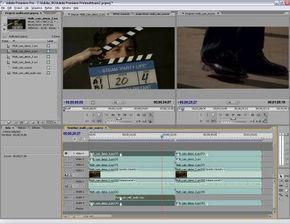
准备素材
首先,挑选好你想要在分屏中展示的视频素材。确保素材质量高且与主题契合,这是打造精彩分屏视频的基础。
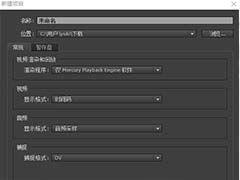
创建项目与导入素材
打开premiere,新建一个项目。将准备好的素材全部导入到项目面板中,方便后续操作。
设置序列
在菜单栏中选择“文件”-“新建”-“序列”。根据视频内容的比例需求,选择合适的预设,比如常见的16:9或9:16等。这里以16:9为例,创建一个新序列。
制作分屏
横屏分屏
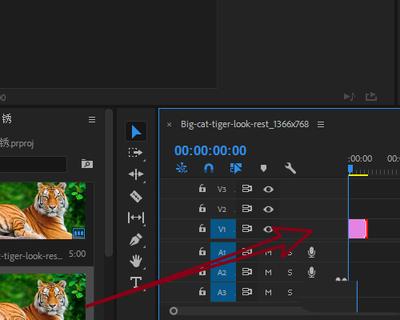
将需要横屏展示的素材拖入时间轴。右键点击素材,选择“缩放为帧大小”,让素材适配序列。然后,使用“剃刀工具”在素材合适位置分割,将不需要的部分删除。重复操作,把所有横屏素材按顺序排列在时间轴上。接下来,选中所有横屏素材轨道,右键选择“嵌套”,将它们变成一个整体。这样,横屏分屏就基本完成啦。
竖屏分屏
竖屏分屏的操作类似。把竖屏素材拖入时间轴,同样进行缩放、裁剪等操作。将竖屏素材轨道排列好后,选中所有竖屏素材轨道进行“嵌套”。
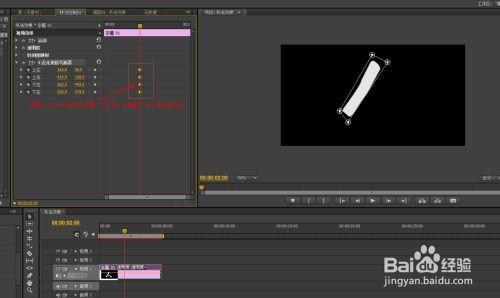
组合横竖分屏
把横屏嵌套轨道和竖屏嵌套轨道合理排列在不同的上下或左右位置,形成独特的横竖多屏效果。你还可以根据需要调整每个分屏的时长,让视频节奏更紧凑或舒缓。
调整细节
添加一些转场效果,让分屏过渡更自然。再配上合适的音乐和音效,增强视频的感染力。最后检查画面色彩、亮度等是否协调。
通过以上步骤,用premiere就能轻松制作出酷炫的横竖多屏分屏视频啦!快去试试,让你的视频创作更上一层楼!
上一篇:雷神加速器如何退出登录
下一篇:粉笔公考网页版入口在哪