visualc如何设置中文
- 作者:佚名
- 来源:创梦软件园
- 时间:2026-07-24
在编程过程中,将visual c++ 设置为中文可以让用户更方便地操作和理解界面。下面就为大家详细介绍visual c++ 设置中文的具体步骤。
下载语言包
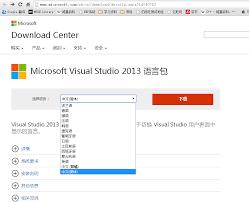
首先,确保你的visual c++ 软件版本支持语言切换。然后,前往微软官方网站,找到适合你visual c++ 版本的语言包下载链接。下载完成后,你会得到一个语言包安装文件。
安装语言包
双击运行下载好的语言包安装文件。按照安装向导的提示进行操作,通常只需要一路点击“下一步”即可完成安装。在安装过程中,可能需要你关闭正在运行的visual c++ 程序。
设置语言
安装完成语言包后,打开visual c++ 软件。找到菜单栏中的“tools”(工具)选项,在下拉菜单中选择“options”(选项)。在弹出的“options”窗口中,找到“international settings”(国际设置)选项卡。
在“international settings”选项卡中,找到“language”(语言)下拉框。在这里,你可以看到已经安装的各种语言选项。选择你想要的中文语言,然后点击“ok”保存设置。
此时,visual c++ 的界面就会变成中文显示了。你可以看到菜单、对话框、工具栏等都变成了熟悉的中文,这将大大提高你的编程效率和操作体验。
注意事项
在设置语言的过程中,如果遇到问题,比如安装语言包失败或者设置语言后界面没有完全汉化等情况,可以尝试重新下载语言包,或者检查你的visual c++ 软件是否需要更新到最新版本。有时候,软件版本过低可能会导致语言设置出现兼容性问题。
另外,不同版本的visual c++ 在设置语言的具体步骤上可能会略有差异。如果上述方法不适用,你可以通过搜索引擎查找针对你所使用版本的详细设置教程,或者参考visual c++ 的官方文档。
通过以上简单的步骤,你就能轻松地将visual c++ 设置为中文,让编程变得更加便捷。希望这篇指南能对你有所帮助,祝你在编程的道路上更加顺畅!
上一篇:高德地图手机版如何切换为深色模式
下一篇:手机管理软件官方正版怎么下载安装