Zoom怎么在录制时添加时间戳
- 作者:佚名
- 来源:创梦软件园
- 时间:2026-07-30
在当今数字化的时代,视频会议软件zoom被广泛应用于各种场景。对于许多用户来说,在录制的视频中加入时间戳能带来极大的便利。那么,zoom究竟如何在录制中加入时间戳呢?
首先,打开zoom应用程序并登录账号。进入你需要录制的会议或活动界面。当会议主持人准备开始录制时,点击录制按钮旁边的“更多”选项。
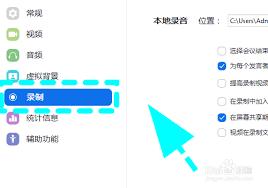
在弹出的菜单中,你会看到“录制设置”选项。点击进入录制设置页面。在这里,你可以找到“时间戳”相关的设置选项。一般来说,默认情况下可能并未开启时间戳功能,你需要将其切换为开启状态。
开启时间戳功能后,再次确认其他录制设置是否符合你的需求,比如视频质量、音频设置等。确认无误后,返回会议界面等待录制开始。
当录制开始后,时间戳就会按照设定的格式显示在录制视频的画面上。时间戳的显示位置通常在视频画面的角落,不会影响到会议内容的展示。它会实时记录视频的播放进度,精确到具体的时分秒。
这样,在观看录制视频时,无论是参与者回顾会议要点,还是后续进行资料整理,时间戳都能帮助快速定位到特定的时间点。比如,想要查看某个重要决策讨论的具体时间,只需根据时间戳就能迅速找到相应的片段。
此外,如果你在录制过程中暂停或停止录制,时间戳依然会准确记录已录制部分的时间信息。当再次开始录制时,时间戳会继续累加。
值得注意的是,不同版本的zoom应用程序可能在操作步骤或界面布局上略有差异,但大致的添加时间戳的原理是相似的。用户可以根据自己所使用的版本,灵活调整设置来实现时间戳的添加。
通过在zoom录制中加入时间戳,能显著提升视频的实用性和可追溯性,为用户带来更加高效便捷的体验,让视频会议的录制资料发挥更大的价值。无论是个人知识管理还是团队协作沟通,时间戳都成为了一个不可或缺的功能元素。
上一篇:手心输入法怎么调节键盘字体大小
下一篇:抖音电脑版怎么设置直播可见范围