ae怎么给声音做淡入淡出效果
- 作者:佚名
- 来源:创梦软件园
- 时间:2026-08-02
不少用ae做视频剪辑、包装的创作者,常会卡在音频处理环节:明明画面转场都做好了,声音突然切入切出太突兀,直接拉低了整个作品的质感,其实只要掌握ae里声音淡入淡出的几种做法,就能轻松解决这个问题,给作品加分。
基础操作:自定义关键帧淡入淡出
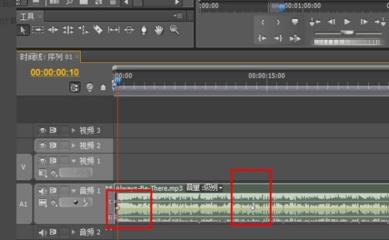
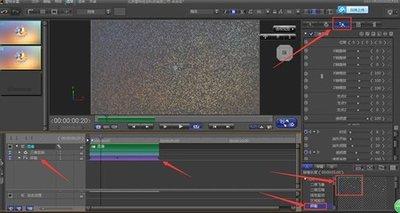
这是适用性最广的方法,适配所有创作场景。首先将处理好的音频导入项目,拖入时间轴后点击音频层左侧的小箭头,展开「音频」-「音量」选项栏。如果要做淡入,就把时间指针移到音频开头,点击音量属性前的秒表图标,添加一个音量为0的关键帧,再把指针移到你想要淡入完成的位置(通常短视频选1-2秒,长视频选2-3秒),把音量数值改成你需要的正常响度(一般为0db),ae会自动生成第二个关键帧,淡入就完成了。淡出操作逻辑相反:在淡出开始位置设置正常音量关键帧,音频结尾设置音量为0的关键帧即可,你可以自由控制淡变的长度,完美适配不同的节奏需求。
高效操作:一键生成的预设辅助功能
对于新手或者赶工出片的创作者来说,不用手动调关键帧也能快速做出来。打开ae的「效果和预设」面板,直接搜索「淡入」「淡出」,找到对应的内置音频预设,直接拖拽到你的音频层上,就能生成默认长度的自然淡变效果。如果已经手动打好了两个关键帧,还可以选中两个端点关键帧后右键,选择「关键帧辅助」-「指数衰减」,ae会自动把生硬的线性变化调整成符合人耳听觉习惯的渐变,比手动微调更省心自然。
进阶优化:避开淡入淡出的常见误区
很多人做好淡入淡出后还是觉得声音生硬,大多是踩了关键帧类型的坑。默认生成的线性关键帧变化均匀,人耳听起来会有明显的突兀感,你可以选中淡入淡出的两个端点关键帧,右键选择「缓入缓出」,打开图表编辑器微调曲线,让音量变化前慢后快(淡入)、前快后慢(淡出),听觉感受会顺滑很多。另外做两段音频的交叉淡变时,要让前一段的淡出和后一段的淡入错开1秒左右重叠,不要完全硬切,衔接起来会更流畅自然。
淡入淡出看似是基础操作,却直接影响作品的整体听觉质感,根据你的创作需求选对方法,微调两次就能得到舒服自然的声音效果。
上一篇:塔吉多app如何发帖
下一篇:没有了