AutoCAD2010如何延伸线段
- 作者:佚名
- 来源:创梦软件园
- 时间:2026-08-09
在autocad2010中,延伸线段是一项常用的操作,掌握它能让绘图更加高效精准。
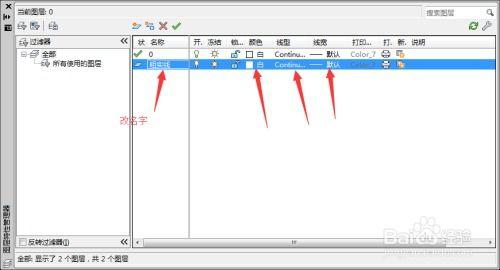
首先,打开autocad2010软件并打开包含需要延伸线段的图形文件。
要进行延伸操作,可通过以下两种常见方式找到延伸命令。一种是在菜单栏中,依次点击“修改”→“延伸”;另一种更快捷的方式是直接在命令行输入“extend”并回车。
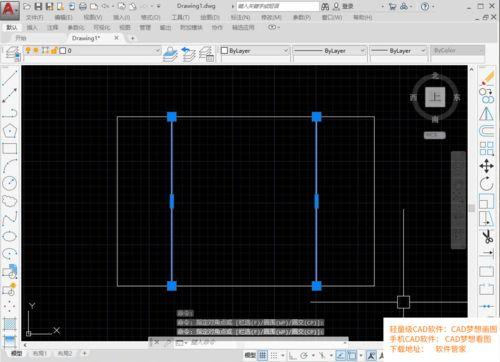
当执行延伸命令后,命令行会提示选择边界的边。此时,选中作为延伸边界的线段或对象。可以选择单个边界,也可以通过按住shift键并选取多个对象来创建一个虚拟的边界集。
接着,选择要延伸的对象。这时候可以直接选取需要延伸的线段,或者通过框选等方式一次选中多个要延伸的线段。注意,选择的线段必须与已选的边界有相交的趋势,这样才能正确地进行延伸。
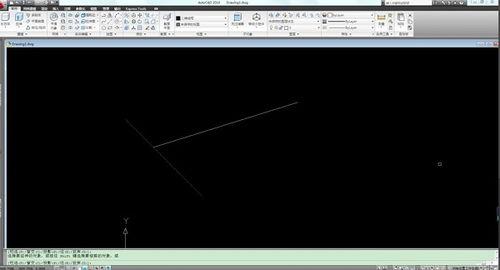
例如,有一条水平线段和一条倾斜线段,水平线段作为延伸边界,倾斜线段要延伸到与水平线段相交。执行延伸命令后,先选水平线段作为边界,再选倾斜线段,它就会自动延伸到与水平线段相交的位置。
在延伸过程中,如果遇到多条线段与同一边界相交,autocad2010会按照选择的顺序依次对每条线段进行延伸,直到达到边界或者其他限制条件。
另外,如果在选择延伸对象时不小心选错了,还可以使用“放弃”选项(快捷键u)撤销上一步操作,重新进行选择。
完成延伸操作后,可以通过查看图形来确认线段是否准确延伸到了预期的位置。如果需要进一步调整,可以重复上述步骤进行修改。
通过熟练掌握autocad2010中的延伸线段操作,能在绘制各种工程图、建筑图、机械图等时,更方便地处理线段的长度和位置关系,提高绘图的质量和效率。
上一篇:如何将OpenClaw在Windows中深度卸载干净
下一篇:没有了