edius怎么快速制作字幕激光效果动画
- 作者:佚名
- 来源:创梦软件园
- 时间:2026-08-17
在短视频、活动快剪等创作场景中,吸睛的字幕动画是强化信息点、提升画面质感的关键,其中激光扫描字幕效果因为视觉冲击力强、氛围感足,常被用在片头、关键词转场中。不少剪辑师认为这类特效需要借助ae或第三方插件才能实现,其实在edius中就能快速完成,全程不用切换软件,接下来从多维度分享具体制作方法。
前期准备:简化基础设置提升效率
想要快速出效果,第一步就要避免冗余操作。打开edius工程后,在需要添加字幕的视频轨道上方新建一条字幕轨道,使用自带的quick r工具创建基础字幕,输入对应文本后优先选择粗黑体、厚重书法类字体,细字体的激光效果辨识度极低,很难出质感。调整好字幕的大小、位置与时长后,不需要提前添加描边、阴影等效果,直接把字幕文件拖入时间线即可,为后续特效制作留出调整空间。
核心制作:两步完成激光动画制作
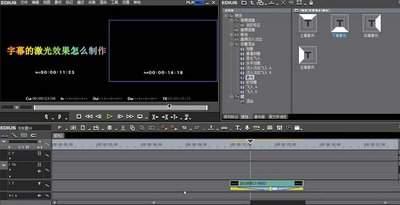
不用安装任何插件,依靠edius自带效果就能实现自然动效。第一步,复制当前做好的基础字幕,粘贴到原字幕上方的空白轨道,保证两段字幕完全对齐;将下层字幕的填充色改为纯黑色,向上层字幕填充为激光色(常见的冰蓝色、玫红色都适配不同场景),并将上层字幕的字号缩小1-2号,留出底层轮廓位置。第二步,给上层字幕的开头添加“划像”转场,选择“从左至右划像”,把转场时长调整为1-1.5秒,对应激光扫过的速度,再给上层字幕添加“光晕”滤镜,将光晕半径设为8-12、亮度设为50-70,此时播放就能看到激光从左扫过呈现发光字幕的效果。如果需要来回扫描的循环动效,只需要在字幕结尾再加一个反向划像转场即可。
细节优化与复用:兼顾质感与效率
快速制作也能保证不错的质感,只需要1分钟做三处调整:一是给下层黑色字幕添加1像素的白边,避免激光发光太散融入背景;二是把光晕滤镜的混合模式改成“添加”,让激光发光更通透不发灰;三是根据背景亮度调整字幕组10%左右的透明度,提升整体融合度。完成参数调整后,可以把这套特效保存为自定义预设,下次使用直接拖拽到新字幕上就能生效,批量做同款字幕只需要复制粘贴属性,10秒就能完成。这种方法熟手三五分钟就能做完,比导出到其他软件制作节省至少80%的时间,适配绝大多数剪辑场景,新手也能一次做成,全文约772字。