
YZL工具箱如何使用
- 作者:佚名
- 来源:创梦软件园
- 时间:2025-09-20
yzl工具箱是一款功能强大且实用的工具集合,它能为用户带来诸多便利。下面就来详细介绍一下它的使用方法。
一、下载与安装
首先,在官方网站或可靠的软件下载平台搜索“yzl工具箱”,找到对应的安装包进行下载。下载完成后,双击安装文件,按照安装向导的提示一步步进行操作,通常只需点击“下一步”即可轻松完成安装。
二、界面介绍
打开yzl工具箱,你会看到简洁明了的界面。主界面分为多个功能板块,每个板块都有对应的图标和名称。比如,有系统工具板块、文件管理板块、图像编辑板块等等。这些板块涵盖了各种常见的实用功能,方便你快速找到所需工具。
三、系统工具使用
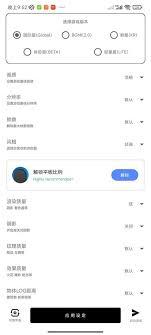
1.系统优化:点击系统工具板块中的“系统优化”按钮。它可以清理系统垃圾文件、临时文件等,释放磁盘空间,让电脑运行更加流畅。扫描完成后,勾选你想要清理的文件,然后点击“清理”即可。
2.进程管理:在这里你能查看当前正在运行的所有进程,了解它们的占用资源情况。对于一些占用资源过高或不需要的进程,可以选择强行终止,以提高系统性能。
四、文件管理功能

1.文件搜索:在文件管理板块的搜索框中输入文件名或关键词,就能快速定位到你需要的文件。无论是图片、文档还是其他类型的文件,都能迅速找到。
2.文件压缩与解压:选中你想要压缩的文件或文件夹,点击“压缩”按钮,选择合适的压缩格式和压缩级别进行压缩。如果要解压文件,找到压缩包后点击“解压”,选择解压路径即可。
五、图像编辑操作

1. 裁剪图像:进入图像编辑板块,选择要编辑的图片。点击“裁剪”工具,通过拖动边框来确定裁剪范围,然后保存裁剪后的图片。
2. 调整色彩:利用色彩调整功能,可以改变图片的亮度、对比度、饱和度等参数,让图片呈现出更好的视觉效果。
yzl工具箱的功能丰富多样,通过简单的操作就能满足你在系统维护、文件管理和图像编辑等多方面的需求。快来尝试使用yzl工具箱,体验它为你带来的便捷吧!
上一篇:抖音如何开通购物车
下一篇:超星学习通怎么看使用次数











