
InDesign如何取消脚注拆分
- 作者:佚名
- 来源:创梦软件园
- 时间:2025-09-20
在使用indesign进行文档排版时,脚注拆分可能会给我们带来一些困扰。那么,该如何取消脚注拆分呢?下面就为大家详细介绍。
一、了解脚注拆分的原因
在indesign中,当页面上的脚注数量较多,一页容纳不下时,就会出现脚注拆分的情况。这会导致脚注分布在不同页面,影响阅读的连贯性。
二、取消脚注拆分的方法
调整脚注参数
1. 首先,选中包含脚注的文本框。
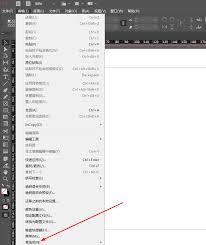
2. 然后,选择“文字”菜单,点击“脚注和尾注”。
3. 在弹出的“脚注和尾注”对话框中,找到“选项”部分。
4. 在这里,可以调整“每栏的脚注数”和“段后间距”等参数。适当增加每栏的脚注数,比如将其设置为一个较大的值,如50,以确保一页能够容纳更多脚注。同时,减小段后间距,使脚注之间的距离变小,从而减少拆分的可能性。
优化页面布局
1. 检查页面的边距设置是否合理。过小的边距可能会限制脚注的容纳空间,导致拆分。适当增大左右边距,为脚注留出更多空间。
2. 查看文本框的大小和位置。确保文本框没有被其他元素挤压,有足够的空间来完整显示脚注。如果有必要,可以调整文本框的大小或移动其位置。
重新生成脚注
1. 在对脚注参数和页面布局进行调整后,重新生成脚注。方法是将光标定位到需要添加脚注的位置,选择“文字”菜单中的“插入脚注”。
2. indesign会重新计算脚注的位置和排版,根据调整后的设置,有可能避免脚注拆分的情况。
通过以上方法的综合运用,我们可以尝试取消indesign中的脚注拆分,使文档的脚注排版更加整齐、连贯,方便读者阅读。在实际操作中,可能需要根据文档的具体内容和要求进行多次调整和尝试,以达到最佳的排版效果。希望这些方法能帮助大家解决脚注拆分的问题,顺利完成文档排版工作。
上一篇:微信如何单独设置铃声
下一篇:饭友如何添加常用搭讪语











