
剪映如何设置局部静音
- 作者:佚名
- 来源:创梦软件园
- 时间:2025-09-20
在使用剪映进行视频编辑时,有时我们需要对视频中的某个部分进行静音处理,以达到更好的效果。下面就为大家详细介绍剪映局部静音的设置步骤。
导入视频
首先,打开剪映应用程序,点击“开始创作”按钮,从手机相册或其他存储位置选择需要编辑的视频,然后点击“添加到项目”。
定位到要静音的部分
将视频时间轴拖动到想要设置静音的起始位置,记住这个时间点。然后继续拖动时间轴到想要静音的结束位置,确定好这一段需要静音的范围。
分割视频
在时间轴上找到视频轨道,将播放指针定位到刚才确定的静音起始位置,点击下方工具栏中的“分割”按钮,此时视频会在该位置被分割成两段。接着将播放指针移到静音结束位置,再次点击“分割”按钮,这样就选中了需要静音的那一段视频。
设置静音
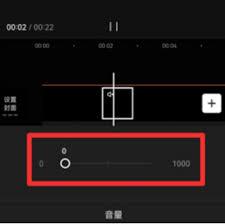
选中分割出来的那段视频后,点击下方工具栏中的“音量”选项。将音量滑块拖到最左边,此时该段视频就会被设置为静音状态。你可以播放视频进行查看,确认这部分已经没有声音。
调整其他设置(可选)
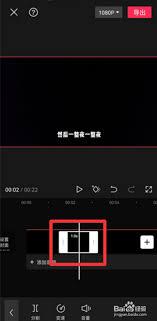
根据你的视频整体需求,还可以对其他部分进行进一步的编辑,比如调整视频的画面效果、添加字幕、转场效果等,让视频更加丰富和吸引人。
导出视频
完成所有设置后,点击右上角的“导出”按钮,剪映会开始渲染并导出处理后的视频。导出的视频就已经是局部静音后的效果啦。
通过以上步骤,你就能轻松地在剪映中实现局部静音的设置,让你的视频编辑更加得心应手,创作出更优质的作品。无论是制作个人视频记录生活,还是进行专业的视频创作,剪映的局部静音功能都能满足你的需求,帮助你打造出令人满意的视频。
下一篇:生活怎么邀请好友











