
在word文档里如何打钩
- 作者:佚名
- 来源:创梦软件园
- 时间:2025-09-20
在日常的文档编辑中,我们常常会遇到需要在word文档里打钩的情况,比如制作表单、列出要点等。那么,究竟怎么在word文档里打钩呢?下面就为大家详细介绍几种简单有效的方法。
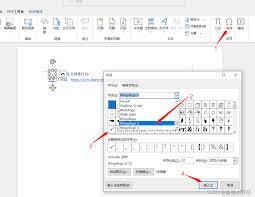
使用符号插入法
1. 将光标定位到需要插入钩号的位置。
2. 点击word文档中的“插入”菜单。
3. 在菜单中找到“符号”选项,点击其下拉箭头。
4. 在符号列表中,找到“其他符号”。
5. 在“符号”对话框中,将“字体”设置为“wingdings”或“wingdings 2”等包含钩号的字体。
6. 滚动符号列表,找到钩号“☑”,选中它后点击“插入”按钮,最后关闭对话框即可。
利用快捷键
如果你觉得上述方法操作起来有些繁琐,还可以使用快捷键来插入钩号。按下“alt”键并输入数字代码“alt+9312”,然后松开“alt”键,钩号“☒”就会出现在文档中。这种方法快速便捷,适合经常需要插入钩号的用户。
通过复选框实现
1. 点击“开发工具”选项卡(如果该选项卡未显示,可以在word选项中进行设置使其显示)。
2. 在“控件”组中,找到“复选框内容控件”并插入到文档中。
3. 双击插入的复选框,此时框内会出现一个灰色的钩,表示该复选框已被选中。你可以根据需要修改复选框的文字说明。
4. 如果要取消选中,再次双击复选框即可。这种方式适合制作交互式的表单等文档。
使用自动更正功能
1. 点击word中的“文件”菜单,选择“选项”。
2. 在“word选项”对话框中,选择“校对”选项卡。
3. 点击“自动更正选项”按钮。
4. 在“自动更正”对话框中,找到“替换”栏,输入你想要用来代表钩号的字符,比如“[钩]”。
5. 在“替换为”栏中,输入“☑”(或者其他你喜欢的钩号形式)。
6. 点击“添加”按钮,然后依次点击“确定”关闭所有对话框。以后当你输入“[钩]”时,word会自动将其替换为钩号。
掌握了这些在word文档里打钩的方法,无论是制作简单的清单还是复杂的表单,都能轻松应对,让你的文档编辑更加高效、准确。快来试试吧!
上一篇:淘宝88会员卡是否所有产品都打折
下一篇:问卷星如何批改考卷











