迅雷7怎么设置下载完自动关机-迅雷7设置下载完自动关机的方法
- 作者:佚名
- 来源:创梦软件园
- 时间:2025-09-20
迅雷7是迅雷公司推出的划时代下载管理软件,凭借其革命性的P2SP+技术重新定义了下载体验。作为当时国内下载工具的技术标杆,它不仅完美支持HTTP、FTP、BT、磁力链等全协议下载,更创新性地实现了"智能CDN加速+云端预处理+本地极速下载"的三位一体加速体系。该软件独创的"超线程下载引擎"可智能调度全网闲置带宽资源,配合领先的"动态分片技术"和"智能缓存预载"机制,将下载速度推向极致。接下来为大家解答一下迅雷7怎么设置下载完自动关机以及迅雷7设置下载完自动关机的方法吧!
第一步
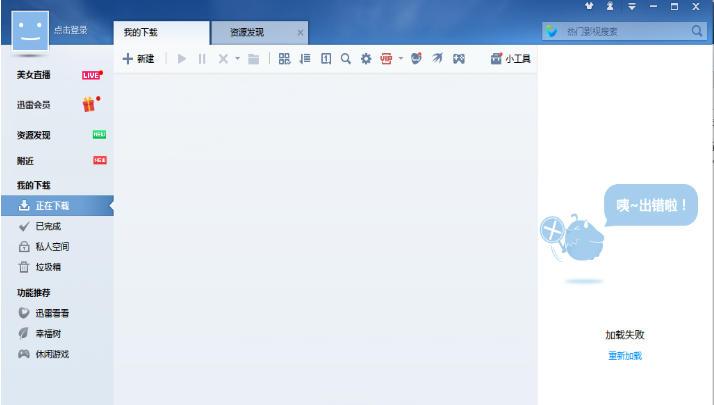
双击桌面迅雷7图标,或通过开始菜单/任务栏快捷方式打开软件。
第二步
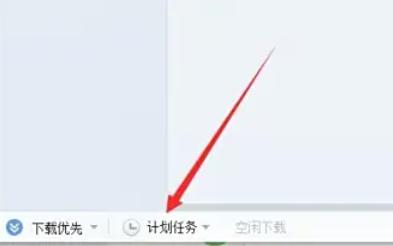
在迅雷7主面板左下方找到 「计划任务」 图标(通常为时钟或日历图标,文字标注可能为“计划下载”)。
第三步
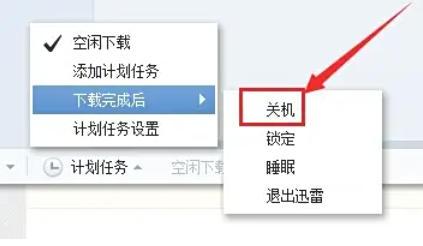
点击 「计划任务」 后,选择 「下载完成后」 子菜单(部分版本直接显示“下载完成后执行”选项)。

第四步
选择关机操作
在弹出的 「下载完成后执行」 窗口中,会显示4个可选功能:
不执行操作(默认)
关机
重启
锁定计算机
勾选 「关机」 选项。
第五步
自定义关机条件(可选)
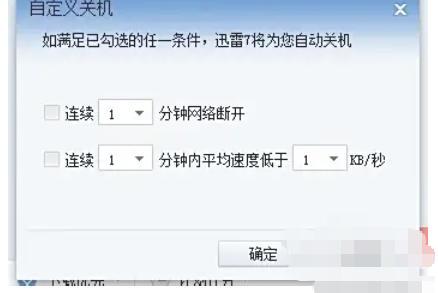
点击 「自定义关机」 按钮(部分版本直接显示条件设置)。

可配置以下参数:
延迟关机时间:如“下载完成后延迟5分钟关机”(避免因网络波动误触发)。
仅当所有任务完成时关机:防止部分任务未下载完导致关机中断。
仅当无用户操作时关机:避免影响正在使用的电脑。
第六步
点击 「确定」 保存配置,窗口会提示 「已开启下载完成后自动关机」。