
Win10磁盘合并提示没有足够空间怎么办?Win10磁盘合并提示没有足够空间的解决方法
- 作者:佚名
- 来源:创梦软件园
- 时间:2025-09-20
很多小伙伴不知道Win10磁盘合并提示没有足够空间怎么办,所以下面就分享了Win10磁盘合并提示没有足够空间的解决方法,一起跟着来看看吧,相信对大家会有帮助。
Win10磁盘合并提示没有足够空间怎么办?Win10磁盘合并提示没有足够空间的解决方法
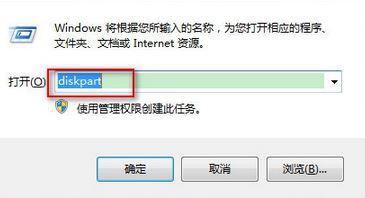
1、首先按下【Win+R】组合键打开运行,输入:Diskpart 点击【确定】,如下图所示。
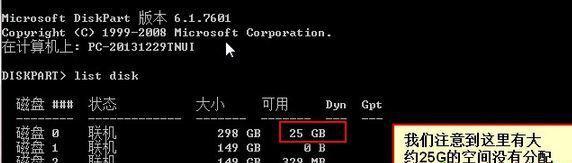
2、然后在命令提示符中输入:list disk 按下回车键,可以看到之前想要合并的分区大小 25GB,如下图所示。
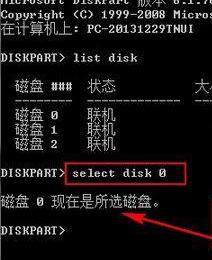
3、接着输入:Select Disk 0 (DIsk 0 指的是选中磁盘 0 ,如果你的电脑中显示的不是0请将其修改为对应磁盘 数字),如下图所示。
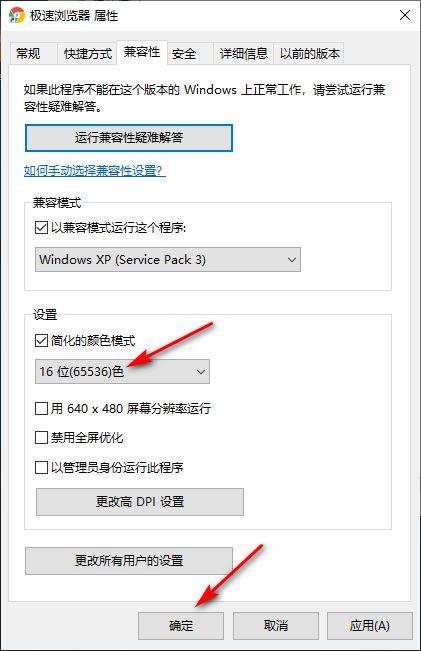
4、输入:convert dynamic 按下回车键将该磁盘修改为动态磁盘,如下图所示。
5、完成操作后即可进行合并(扩展卷)或重新分区的操作!











