
InDesign如何修改文字背景色
- 作者:佚名
- 来源:创梦软件园
- 时间:2025-09-22
indesign是一款功能强大的桌面出版软件,在排版设计中应用广泛。当我们需要修改文字背景色时,可按以下步骤操作:
选中目标文字
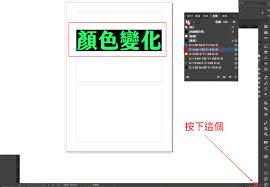
打开indesign文档后,使用选择工具(快捷键为v),准确点击要修改背景色的文字。若要选择连续的一段文字,可在起始位置点击鼠标左键并拖动;若要选择不连续的文字,可按住ctrl键(windows系统)或command键(mac系统)再分别点击所需文字。
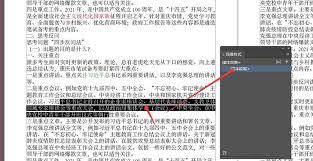
打开“色板”面板
点击菜单栏中的“窗口”,在下拉菜单中找到“色板”并点击,打开“色板”面板。这里可以方便地管理和应用各种颜色。
设置文字背景色
在“色板”面板中,找到想要设置为文字背景的颜色。点击该颜色样本,然后将鼠标指针移至选中的文字上,此时文字背景会变为所选颜色。
若“色板”面板中没有所需颜色,可点击面板底部的“新建色板”按钮。在弹出的“新建色板”对话框中,选择颜色模式(如rgb、cmyk等),通过调整颜色值或使用颜色拾取器来确定具体颜色,设置完成后点击“确定”,再将该颜色应用到文字背景上。
使用“渐变”效果
除了纯色背景,还能为文字添加渐变背景效果。选中文字后,在“色板”面板中选择“渐变”类型。点击渐变颜色条两端的颜色块,可分别设置渐变的起始色和结束色。通过拖动颜色条上的中点或调整“渐变”面板中的相关参数,可改变渐变的方向、角度和中点位置等,从而实现多样化的渐变背景效果。
调整文字与背景的叠放顺序
有时可能需要调整文字与背景的叠放顺序,以达到理想的显示效果。选中文字后,点击菜单栏中的“对象”,在下拉菜单中选择“排列”,其中包含“置于顶层”“前移一层”“后移一层”“置于底层”等选项,根据实际需求进行操作。
通过以上方法,就能在indesign中轻松修改文字背景色,为设计增添丰富的视觉效果。无论是制作宣传海报、书籍排版还是其他设计项目,都能灵活运用这一功能来满足创意需求。
下一篇:快剪辑如何剪辑视频











