
如何将outlook数据文件导出
- 作者:佚名
- 来源:创梦软件园
- 时间:2025-09-22
在日常使用outlook的过程中,有时我们需要将数据文件导出,以便进行备份、转移或其他操作。下面就为大家详细介绍outlook导出数据文件的方法。
准备工作
首先,确保你已经打开outlook应用程序。
导出邮件数据
1. 点击outlook界面左上角的“文件”选项。
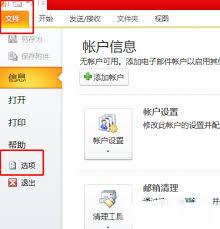
2. 在弹出的菜单中,选择“打开与导出”,然后点击“导入/导出”。
3. 在“导入和导出向导”对话框中,选择“导出到文件”,点击“下一步”。
4. 选择“outlook数据文件(.pst)”,这是最常用的导出格式,能保留邮件、联系人、日历等信息,点击“下一步”。
5. 确定要导出的数据范围,比如可以选择特定的文件夹或时间段,点击“下一步”。
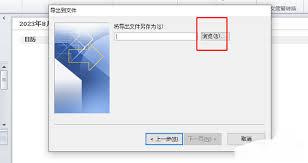
6. 选择导出文件的保存位置,并为文件命名,点击“完成”。
导出联系人数据
1. 同样点击“文件”选项。
2. 选择“打开与导出”,再点击“导入/导出”。
3. 在“导入和导出向导”中,选择“导出到文件”,点击“下一步”。
4. 选择“逗号分隔值(.csv)”,这种格式方便在其他程序中使用,点击“下一步”。
5. 选择要导出的联系人文件夹,点击“下一步”。
6. 选择保存位置并命名文件,点击“完成”。导出后可以用excel等软件打开查看联系人信息。
导出日历数据
1. 进入outlook日历界面。
2. 点击“文件”选项。
3. 选择“打印”,然后在打印设置中选择“另存为pdf”或其他合适格式(如xps),点击“确定”。这样就可以将日历内容以文件形式保存下来。
通过以上方法,就能轻松地将outlook中的数据文件导出。无论是为了数据安全备份,还是与他人共享特定数据,都能方便快捷地实现。大家可以根据自己的实际需求,选择合适的数据导出方式,确保outlook数据的有效管理和利用。
上一篇:谷歌浏览器如何开启实时字幕











