
MSI Afterburner如何显示帧数
- 作者:佚名
- 来源:创梦软件园
- 时间:2025-09-25
msi afterburner是一款功能强大的显卡超频和监控软件,它能帮助用户轻松了解电脑硬件的运行状况,其中显示帧数就是它的一项重要功能。
要让msi afterburner显示帧数,首先需要确保已经正确安装并打开了该软件。打开软件后,在界面上找到“监控”选项卡。
进入“监控”页面后,会看到一系列可以监控的硬件参数。在这里,找到“帧数(fps)”选项。一般来说,它可能不会直接显示在显眼位置,需要通过自定义添加才能让帧数显示出来。
点击页面下方的“设置”按钮,在弹出的设置窗口中,切换到“监控”选项。此时,可以看到左侧有众多硬件参数选项,在右侧的显示框中找到“帧数(fps)”,然后点击中间的“添加”按钮,将帧数添加到上方的显示列表中。添加成功后,点击“确定”保存设置。
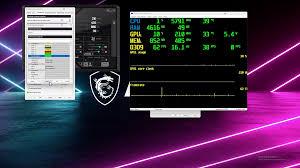
回到“监控”主页面,就可以在显示列表中看到“帧数(fps)”这一项了,它会实时显示当前游戏或程序运行时的帧数。不同的游戏或程序在运行时,帧数会根据场景复杂程度等因素发生变化。通过观察帧数,玩家可以了解游戏运行的流畅程度。如果帧数过低,可能意味着电脑硬件配置不足以流畅运行该游戏,或者游戏的图形设置过高,这时就可以考虑调整游戏设置或升级硬件来提升游戏体验。
总之,通过以上简单的操作步骤,就能让msi afterburner轻松显示帧数,为玩家提供游戏运行状况的重要参考,帮助玩家更好地优化游戏体验。
下一篇:抖音来客如何解绑抖音号











