
谷歌浏览器如何设置自动刷新
- 作者:佚名
- 来源:创梦软件园
- 时间:2025-10-10
在日常使用谷歌浏览器时,有时我们会需要页面自动刷新,以获取最新信息或执行特定任务。以下为你介绍几种实现谷歌浏览器自动刷新的方法。
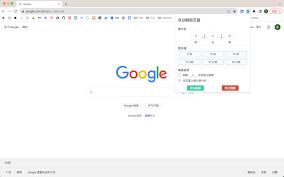
使用浏览器扩展程序
1. 打开谷歌浏览器,点击右上角的扩展程序图标(三个点的按钮),选择“扩展程序”。
2. 在扩展程序页面的搜索框中输入“自动刷新”,会出现相关扩展,如“auto refresh plus”等。
3. 点击相应扩展的“添加至 chrome”按钮进行安装。安装完成后,该扩展会出现在浏览器右上角的扩展栏中。
4. 点击扩展图标,设置你想要的自动刷新时间间隔等参数,即可让页面按照设定自动刷新。
通过浏览器控制台
1. 打开你需要设置自动刷新的页面。
2. 按下键盘上的“ctrl + shift + j”(windows/linux)或“command + option + j”(mac)组合键,打开浏览器控制台。
3. 在控制台输入以下代码:
```
setinterval(function() {
location.reload();
}, 60000); // 这里的60000表示60秒,即一分钟自动刷新一次,你可根据需求修改时间
```
4. 按下回车键,页面就会按照设定的时间间隔自动刷新。不过,关闭页面或刷新页面后,此设置会失效,需要重新输入代码。
利用第三方工具软件
一些专门的网页自动化工具软件也可以实现谷歌浏览器页面的自动刷新功能。例如,“autoit”软件,它可以通过编写脚本的方式来控制浏览器的操作。你需要先下载安装该软件,然后学习其脚本编写语法,编写一个实现页面自动刷新的脚本,设置好运行参数后即可让谷歌浏览器自动刷新指定页面。但这种方法相对复杂,需要一定的编程基础。
通过以上几种方式,你可以轻松让谷歌浏览器实现自动刷新,满足不同场景下的使用需求。











