
procreate如何更改线稿颜色
- 作者:佚名
- 来源:创梦软件园
- 时间:2025-10-13
在使用procreate绘画时,更改线稿颜色是一项常见需求。掌握这个技巧,能让你的作品更加出彩。下面就为大家详细介绍procreate更改线稿颜色的方法。
准备工作

首先,确保你已在procreate中打开含有线稿的绘画文件。
选择线稿图层
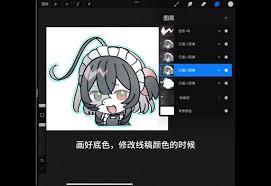
在绘画界面的左上角图层列表中,找到并点击线稿所在的图层。点击后,该图层会被高亮显示,表明已选中。
进入颜色编辑模式
选中线稿图层后,点击界面右上角的扳手图标,进入绘画设置界面。在设置界面中,找到“颜色”选项并点击进入。这里可以对颜色的各种参数进行调整。
更改线稿颜色基本方法
1. 直接选取颜色:在颜色编辑界面下方的颜色条中,有多种颜色选取方式。可以通过点击颜色条上的颜色块直接选取想要的颜色,然后该颜色会自动应用到线稿上。
2. 使用色轮选取:点击颜色条上方的色轮图标,进入色轮界面。在色轮中,通过拖动中心的白色圆点以及调整外圈的颜色范围来选取精确的颜色。选好后点击“完成”,所选颜色就会应用到线稿。
3. 利用吸管工具:如果想参考画面中已有的颜色来更改线稿颜色,可点击颜色编辑界面的吸管工具。然后在画面中点击想要吸取的颜色,线稿颜色就会变为吸取的颜色。
调整颜色深浅
有时只更改颜色还不够,还需要调整线稿颜色的深浅。在颜色编辑界面中,找到亮度、饱和度等参数滑块。向左拖动亮度滑块可使颜色变深,向右拖动则变浅;调整饱和度滑块可改变颜色的鲜艳程度。

保存更改
完成线稿颜色更改及相关调整后,点击界面左上角的“完成”按钮保存更改。这样,一幅拥有全新线稿颜色的作品就完成啦。通过以上方法,你可以轻松在procreate中更改线稿颜色,为你的绘画创作增添更多色彩变化和创意。
上一篇:谜底黑胶如何使用
下一篇:oppo便签 开启自动同步方法











