
PS如何设置照片冷却滤镜效果
- 作者:佚名
- 来源:创梦软件园
- 时间:2025-11-03
在photoshop(ps)中设置照片冷却滤镜效果,能为照片营造出独特的氛围。下面就来详细介绍具体步骤。
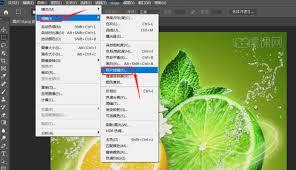
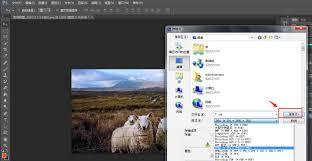
首先,打开ps软件并导入需要处理的照片。可以通过“文件”菜单中的“打开”选项来选择照片文件。
接下来,进入到图像调整的相关操作。点击“图像”菜单,选择“调整”,这里有多种方式可以实现冷却滤镜效果。
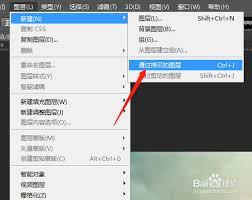
一种常见的方法是使用“色彩平衡”。点击“色彩平衡”后,会弹出色彩平衡调整面板。在这个面板中,有阴影、中间调、高光三个选项卡。对于冷却效果,可以适当增加阴影部分的蓝色,减少红色;在中间调中,同样增加蓝色,减少黄色;高光部分也类似地微调蓝色和红色的比例,让照片整体偏冷色调。通过这样的调整,可以初步感受到照片色彩的变化,向着冷却效果靠近。
另一种方式是利用“曲线”工具。点击“曲线”,会出现曲线调整界面。横坐标代表图像的原始亮度值,纵坐标代表调整后的亮度值。在曲线上点击添加控制点,然后拖动控制点来改变曲线形状。一般来说,将曲线的高光部分稍微下压,让高光部分的亮度降低,同时可以适当调整暗部和中间调的亮度,并且在色彩通道中,对蓝色通道进行一些调整,让蓝色的亮度和对比度有所变化,以此来实现冷却滤镜效果。这种方法相对更精细,可以根据自己的需求对照片的亮度和色彩进行更精准的控制。
还可以尝试使用“渐变映射”。点击“渐变映射”后,选择一个包含冷色调的渐变预设,比如蓝色到白色的渐变。然后调整渐变的不透明度等参数,让照片整体呈现出冷却的色调。通过渐变映射,可以快速为照片添加一种冷色调的氛围。
在调整过程中,要不断观察照片的整体效果,对比调整前后的差异。可以通过切换不同的视图模式,如实际像素、适合屏幕等,来更全面地查看照片。同时,要注意不要过度调整,以免照片失去原本的真实感。当达到满意的冷却滤镜效果后,保存处理后的照片即可。通过这些方法,就能在ps中轻松设置出照片的冷却滤镜效果,让照片拥有别样的风格。
上一篇:支付宝如何租赁快递车
下一篇:搜狗输入法怎么设置为默认输入法











