会声会影如何编辑视频尺寸大小
- 作者:佚名
- 来源:创梦软件园
- 时间:2026-07-19
在使用会声会影编辑视频时,调整视频尺寸大小是一项常见需求。无论是为了适配不同平台,还是满足创意表达,掌握正确的编辑方法都至关重要。下面就为大家详细介绍如何在会声会影中编辑视频的尺寸大小。
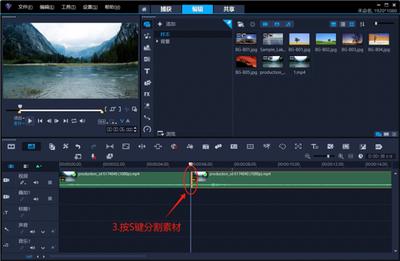
导入视频素材
首先,打开会声会影软件,将需要编辑的视频素材导入到项目中。你可以通过点击“媒体”菜单,然后选择“导入媒体文件”来找到并添加视频。
进入编辑界面
把视频素材拖到时间轴上后,双击该素材,进入视频编辑界面。在这里,你可以看到视频的各项参数设置。
找到裁剪与缩放选项
在视频编辑界面中,寻找与裁剪和缩放相关的功能区域。通常,这个选项可能在特定的菜单或工具面板中。不同版本的会声会影位置可能略有不同,但一般都能在视频属性或编辑功能模块里找到。
调整尺寸大小
进入裁剪与缩放设置后,你可以通过以下几种方式来调整视频尺寸:
1. 手动输入数值:直接在宽度和高度的数值框中输入你想要的尺寸大小。比如,你想将视频宽度调整为 640像素,高度调整为 480 像素,就直接输入相应数值。
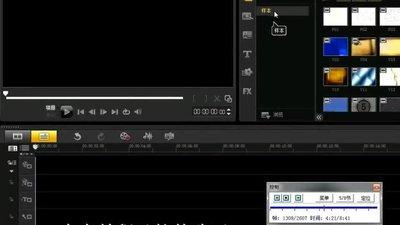
2. 使用预设比例:会声会影通常提供了一些常见的预设比例选项,如 16:9、4:3 等。点击预设比例按钮,视频会自动按照所选比例进行缩放,以适配常见的视频格式。
3. 拖动边框:在预览窗口中,视频周围会出现边框,你可以通过拖动边框的控制点来直观地调整视频的大小。拖动时要注意保持视频的比例协调,避免出现画面变形。
预览与调整
在调整尺寸大小的过程中,实时预览非常重要。通过播放视频,你可以查看调整后的效果,根据实际需求进一步微调尺寸参数。确保视频在新的尺寸下画面完整、内容清晰,没有出现裁剪过度或拉伸变形的情况。
应用与保存
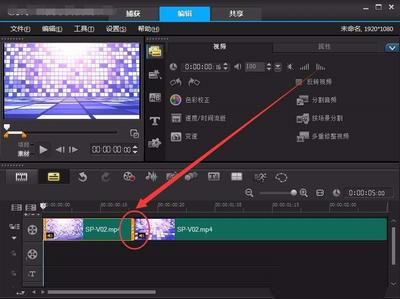
当你对视频尺寸大小满意后,点击“确定”或“应用”按钮保存设置。然后,你可以将编辑好的视频导出,选择合适的格式和分辨率,以便在各种设备上播放。
通过以上步骤,你就能轻松地在会声会影中编辑视频的尺寸大小,让你的视频更加符合你的期望和使用场景。快来试试吧,让你的视频创作更加得心应手!
上一篇:怎么打开geogebra在线作图
下一篇:没有了